Hướng dẫn cách cài OpenClaw và tạo chatbot Zalo AI đơn giản từ A - Z cho người mới - Phần 1
Hướng dẫn bạn cách cài OpenClaw và tạo chatbot Zalo AI đơn giản cho người mới. OpenClaw giúp tự động trả lời tin nhắn, kết nối AI Gemini và xử lý hội thoại thông minh chỉ với vài bước cấu hình. Trong bài viết này, bạn sẽ được hướng dẫn chi tiết cài đặt, thiết lập và cách kết nối OpenClaw với Zalo để tạo chatbot AI hoạt động hiệu quả.
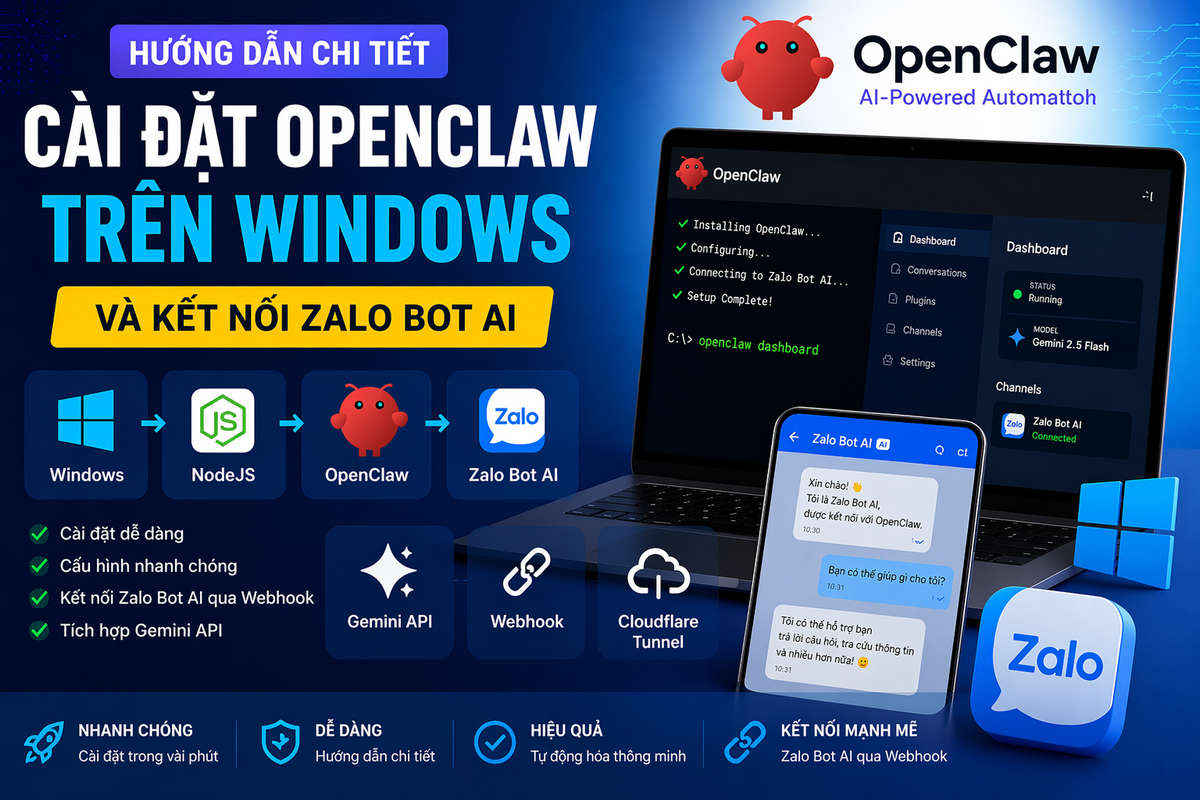
OpenClaw là gì?
OpenClaw là công cụ giúp bạn biến AI như ChatGPT thành một chatbot tự động hoàn chỉnh, có thể hoạt động trên Zalo, Telegram hoặc website.
- AI chat giống như một người chỉ trả lời khi được hỏi
- OpenClaw giống như một nhân viên chăm sóc khách hàng siêu chăm chỉ, luôn trực 24 trên 7, biết nghe, hiểu và chủ động làm việc giúp bạn
So sánh OpenClaw với AI chat thông thường?
AI chat (ví dụ ChatGPT web) giống như một người ngồi chờ câu hỏi
- Bạn hỏi gì thì trả lời đó
- Không biết khách là ai và không biết nên làm gì tiếp theo
OpenClaw giống như một nhân viên thật sự, khi khách nhắn sẽ:
- Hiểu khách đang cần gì
- Biết nên trả lời hay gửi thông tin gì
- Chủ động dẫn dắt cuộc trò chuyện
- AI chat chỉ nói chuyện
- OpenClaw biết phục vụ khách hàng
Ví dụ khả năng tự động hóa của OpenClaw làm ChatBot AI
OpenClaw làm ChatBot Bán hàng
Khách: “Shop có áo khoác không?”
AI chat:
- “Có, bạn muốn loại nào?”
OpenClaw:
- “Dạ bên em có nhiều mẫu áo khoác ạ ^^! Anh chị xem thử các mẫu này nhé”
- Gửi hình ảnh và giá
- “Mẫu này đang giảm giá, anh chị muốn em giữ hàng không ạ?”
OpenClaw không chỉ trả lời mà còn biết bán hàng
Theo dõi đơn hàng với OpenClaw
Khách: “Đơn của tôi tới đâu rồi?”
AI chat: hỏi qua lại nhiều bước
OpenClaw:
- “Anh chị cho em xin mã đơn nhé”
- Kiểm tra ngay trong danh sách đơn
- “Đơn của mình đang giao, dự kiến hôm nay nhận được ạ ”
Mang lại cảm giác như đang nói chuyện với nhân viên thật
OpenClaw trong chăm sóc khách hàng
Khách mới nhắn
- “Chào bạn, mình có thể hỗ trợ gì cho bạn hôm nay?”
- Khách im lặng
- Vài phút sau hỏi lại “Bạn cần mình tư vấn thêm không ạ ”
Giống như một nhân viên tận tụy luôn nhớ và quan tâm khách
OpenClaw có khả năng phân tích ngữ cảnh để đưa ra phản hồi phù hợp
- Câu hỏi đơn giản sẽ trả lời ngay
- Câu hỏi phức tạp sẽ nhờ AI xử lý
Giống như một nhân viên biết việc nào tự làm, việc nào cần hỗ trợ
Lợi ích khi dùng OpenClaw với Zalo
- Có một nhân viên online làm việc liên tục, không nghỉ
- Trả lời khách nhanh và ổn định
- Biết tư vấn và gợi ý như nhân viên được đào tạo bài bản
- Không bỏ sót tin nhắn
- Bạn vẫn là người quyết định cách chatbot hoạt động
Hướng dẫn cách cài OpenClaw và tạo chatbot Zalo AI đơn giản từ A - Z
Cài đặt NodeJS
Cài đặt NodeJS để sử dụng các lệnh liên quan đến npm (Node Package Manager) trong quá trình cài đặt OpenClaw
Truy cập vào trang chủ chính thức nodejs.org
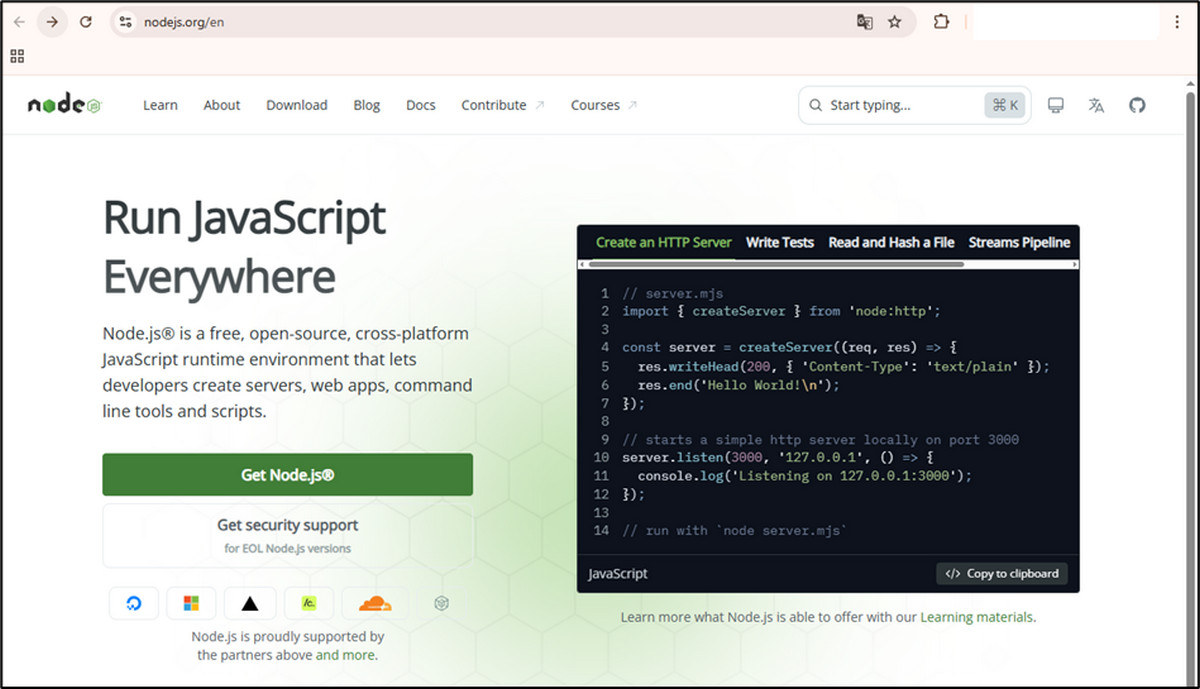
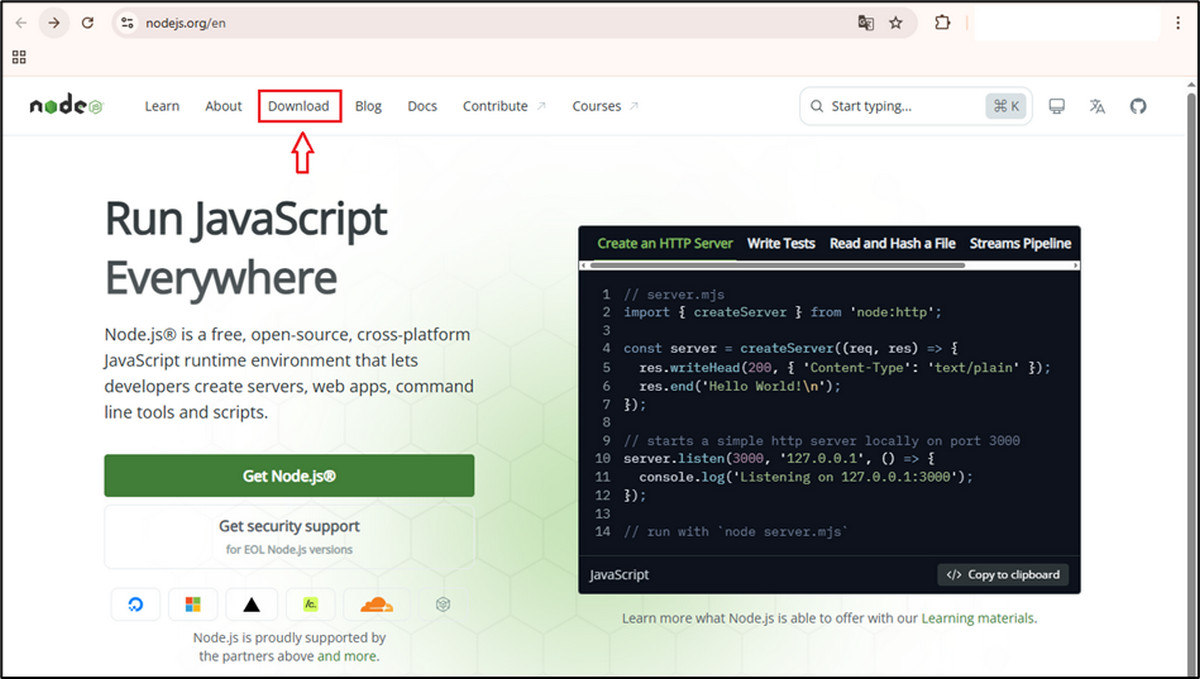
Chọn Download
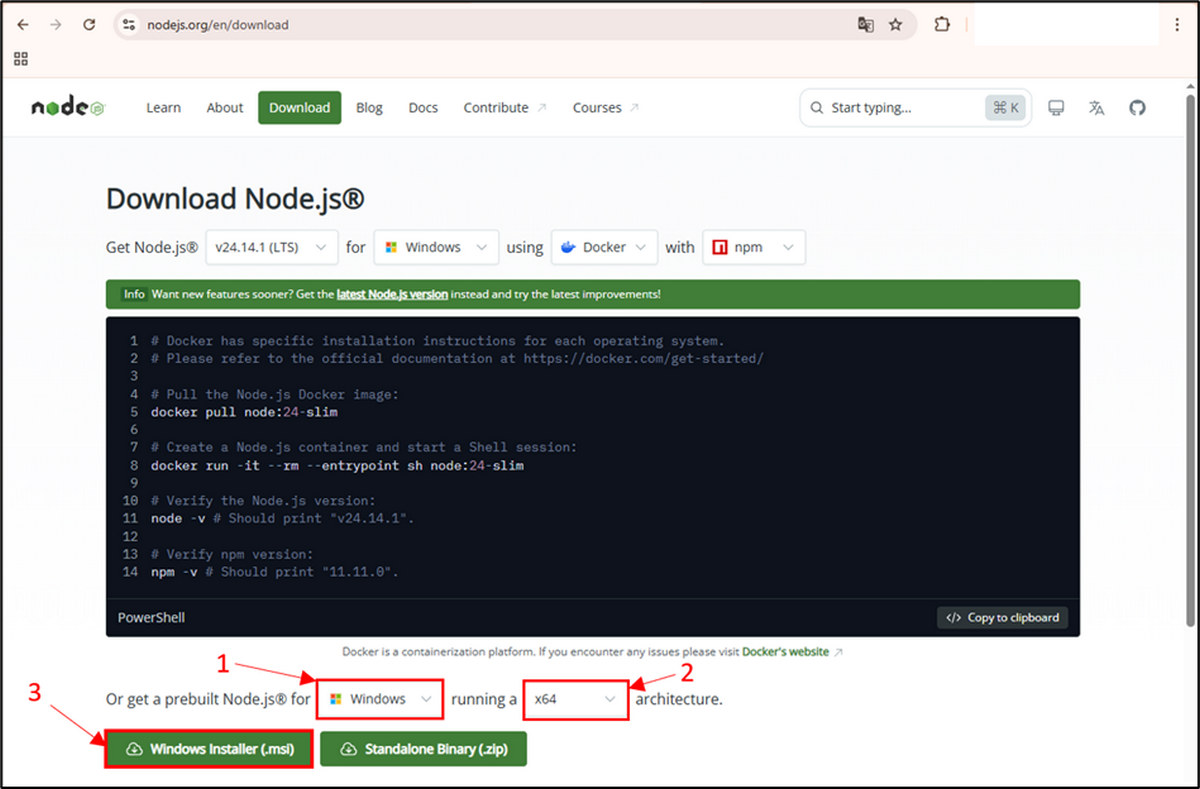
Chọn:
- Hệ điều hành Windows
- Kiến trúc x64
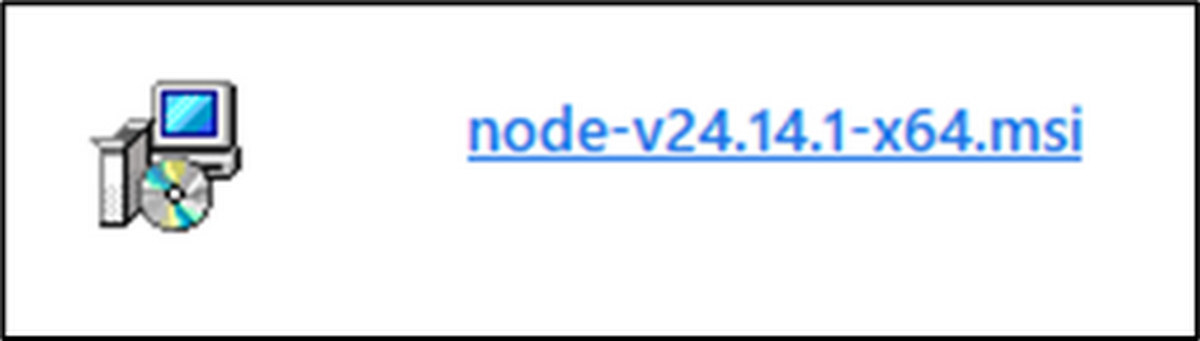
- Nhấn Windows Installer (.msi) để tải file cài đặt
Sau khi tải xong mởi file .msi
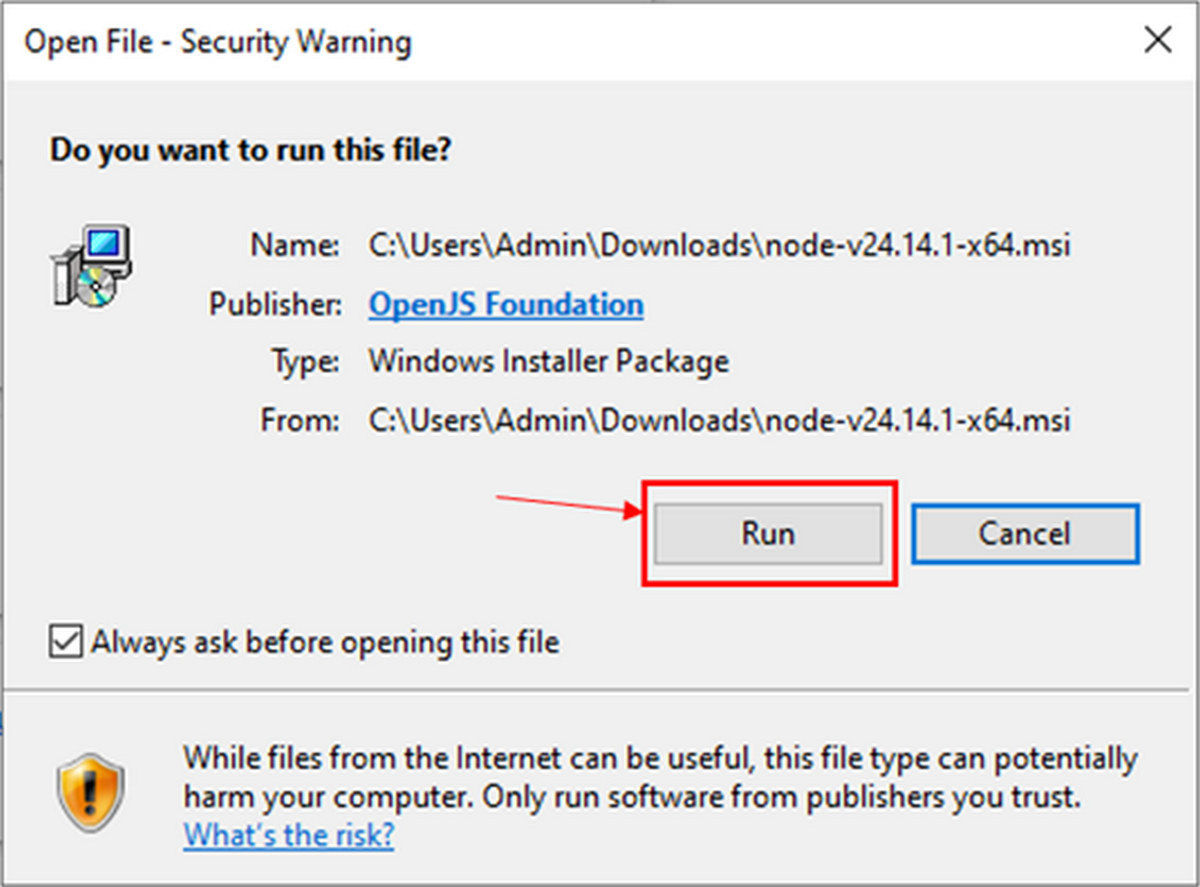
Tại hộp thoại Open File chọn Run
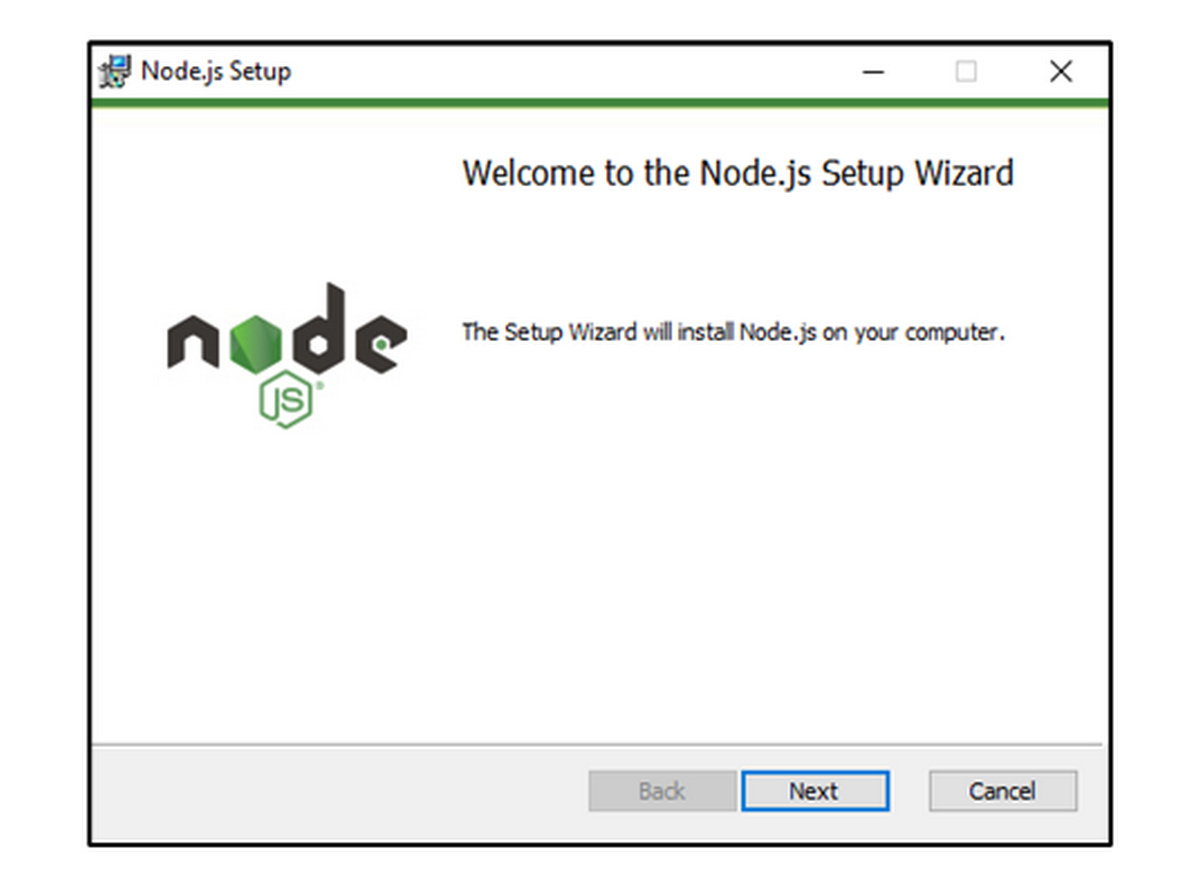
Nhấn Next
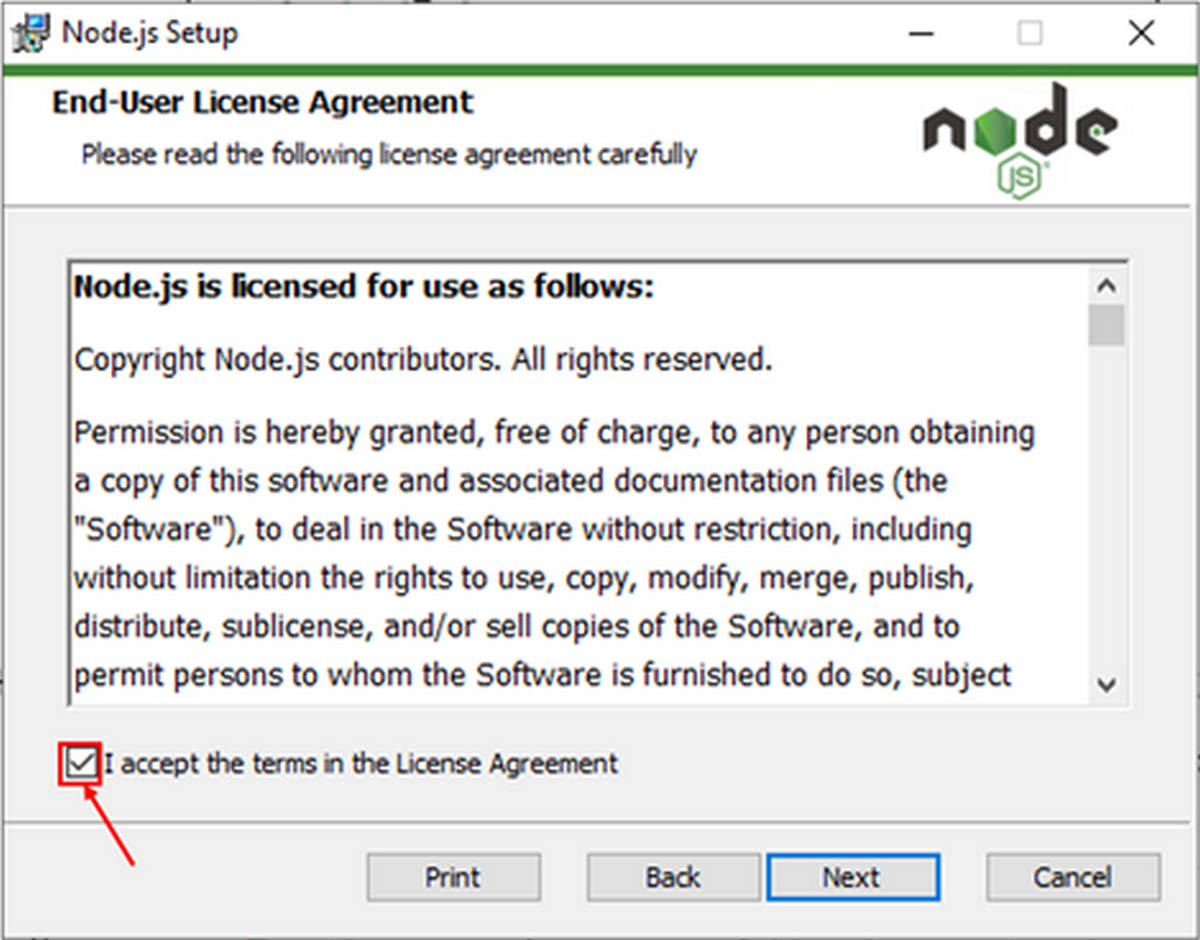
Tích vào ô chọn “I accept …” rồi nhấn Next
Chọn Next cho đến khi thấy nút Install rồi Chọn Install
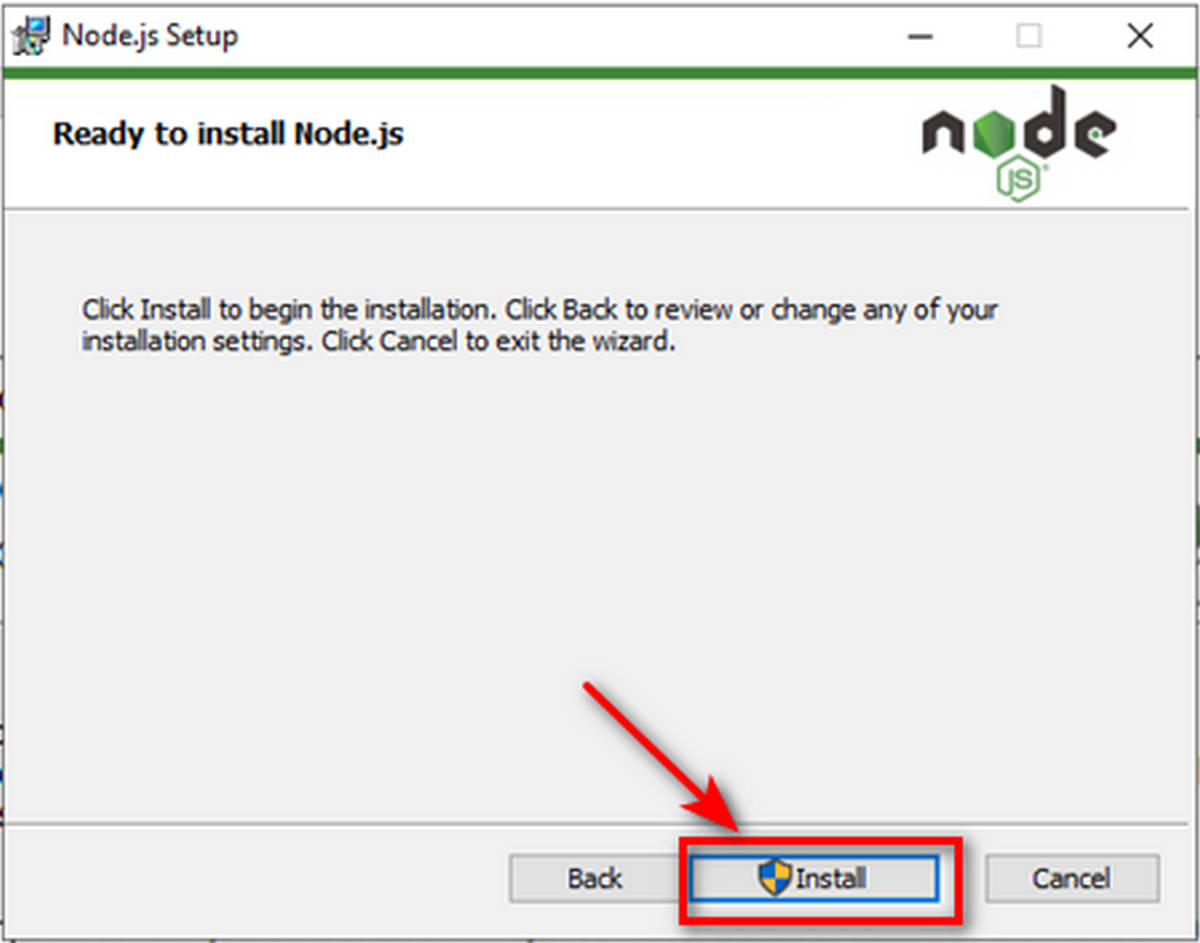
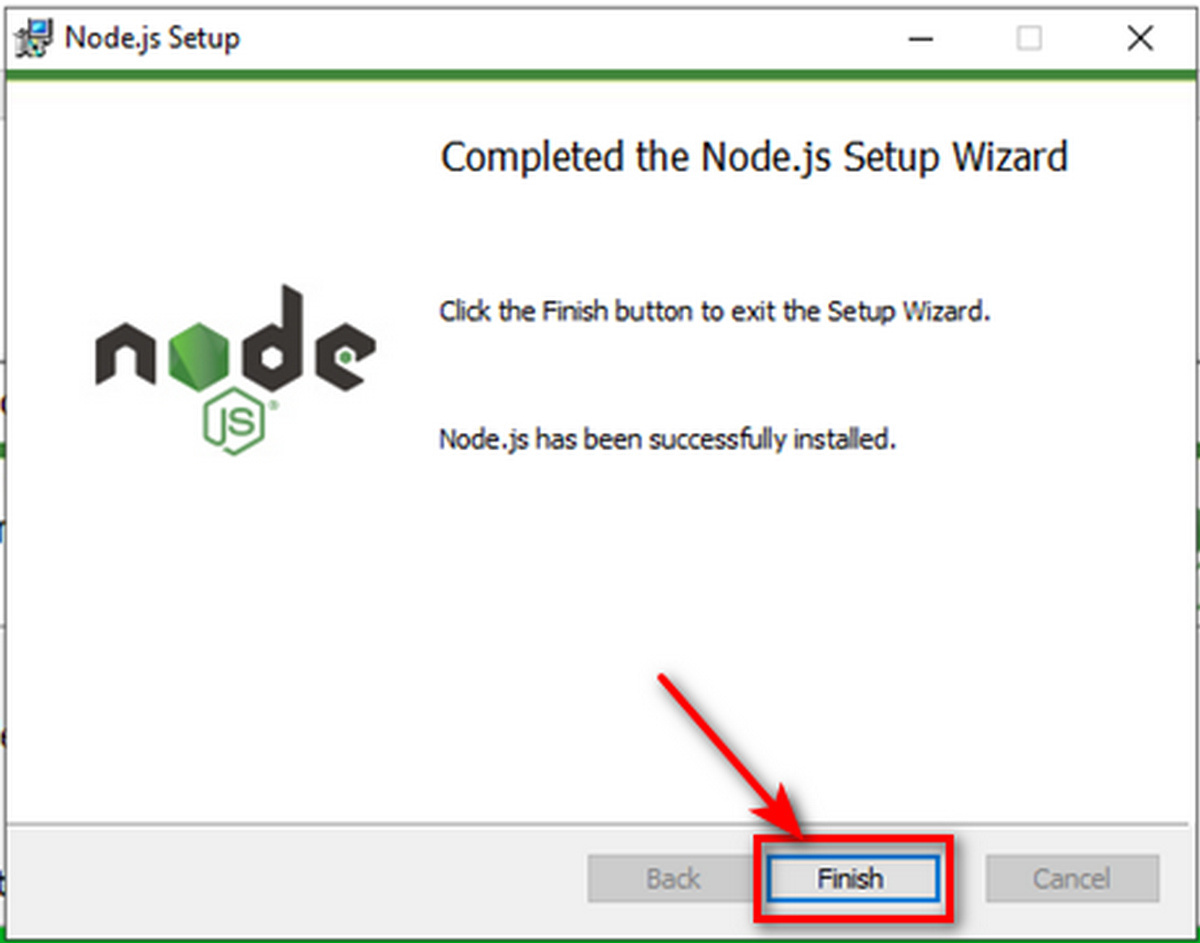
Chờ cài đặt sau đó chọn Finish
Thực hiện kiểm tra phiên bản để xác nhận cài đặt NodeJS thành công.
- Windows + R
- Nhập cmd và Enter để mở Command Prompt
- Nhập lệnh npm -v và Enter
.jpg)
Cài đặt OpenClaw
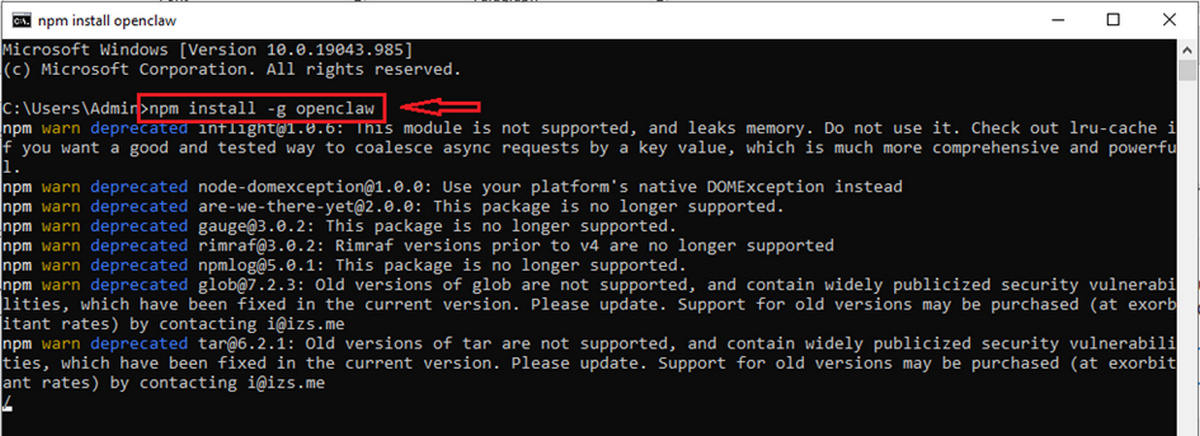
Mở Command Prompt
Nhập lệnh cài đặt “npm install -g openclaw”
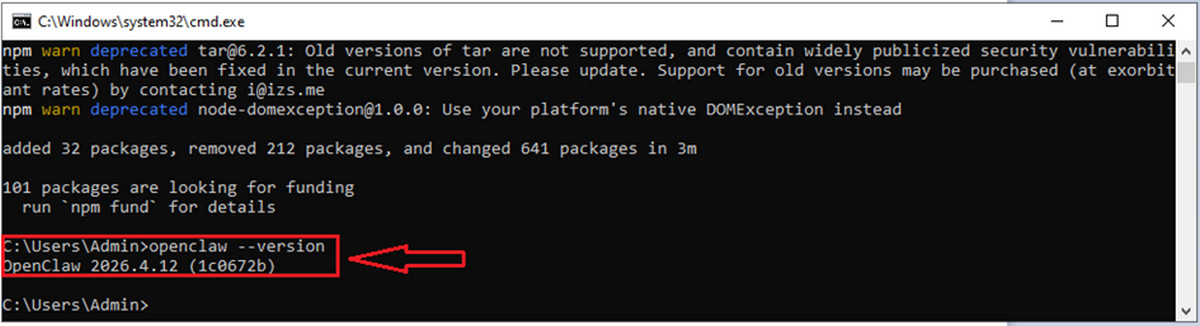
Nhập lệnh “openclaw --version” thực hiện kiểm tra phiên bản OpenClaw để xác nhận đã cài đặt thành công.
Cấu hình OpenClaw ban đầu
Dán lệnh “openclaw onboard” để cấu hình ban đầu cho OpenClaw

Chọn Yes
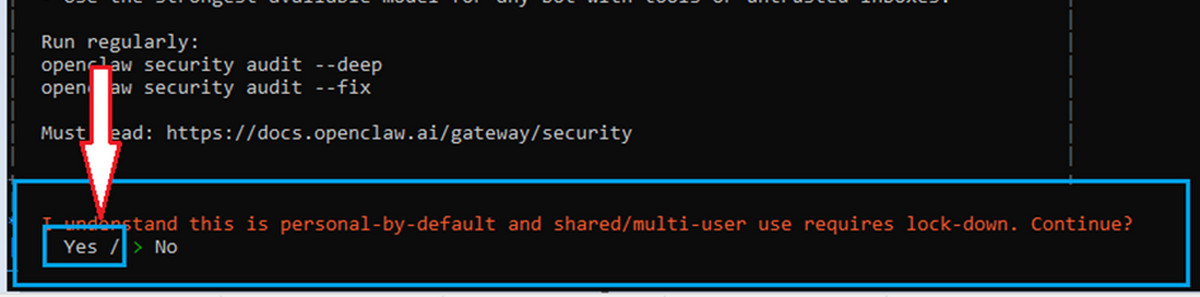
Chọn QuickStart

Chọn Google
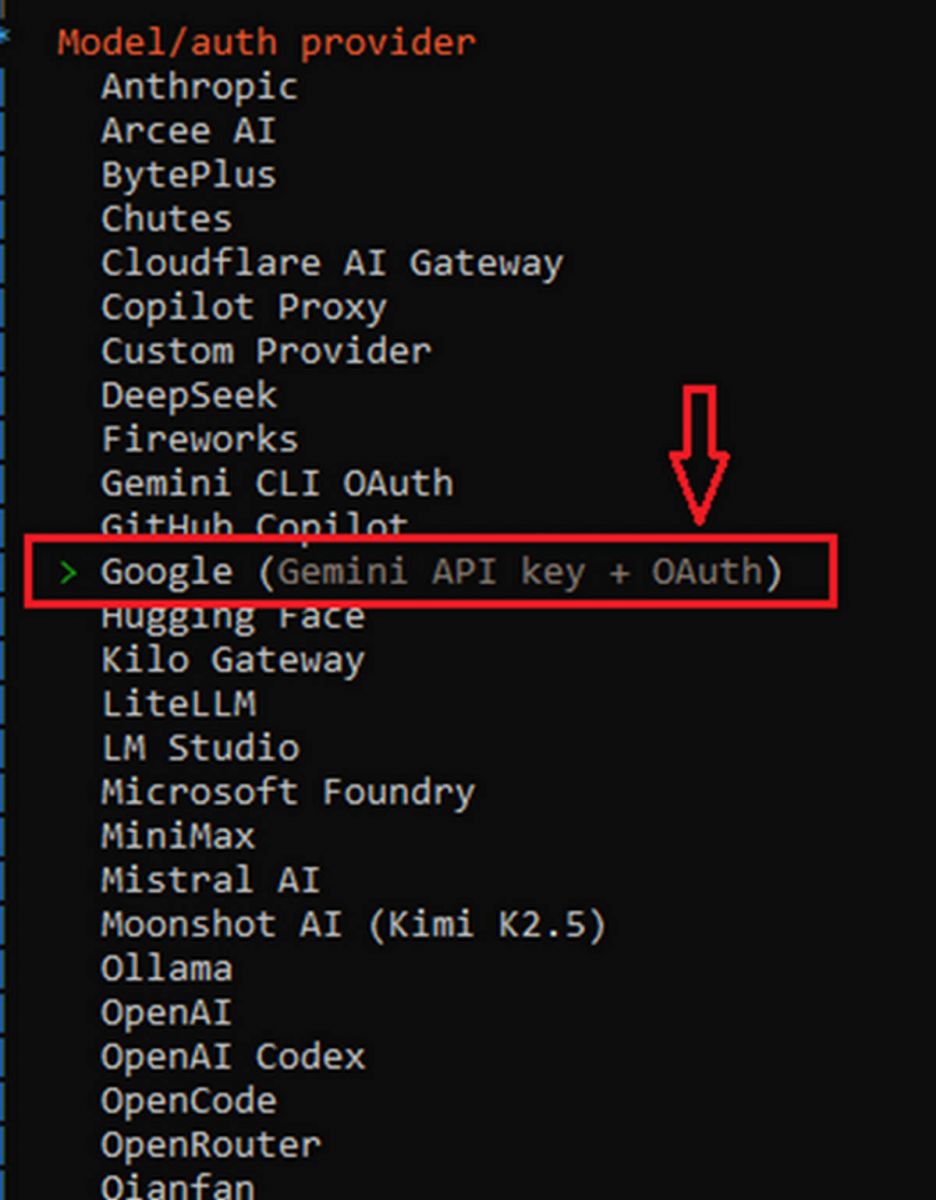
Hướng dẫn cách lấy Gemini API Key miễn phí để cấu hình OpenClaw
Tại mục “Enter Gemini API key” yêu cầu nhập API key. Để lấy API key miễn phí từ Google thực hiện các bước sau
Mở trình duyệt, truy cập vào Gemini API
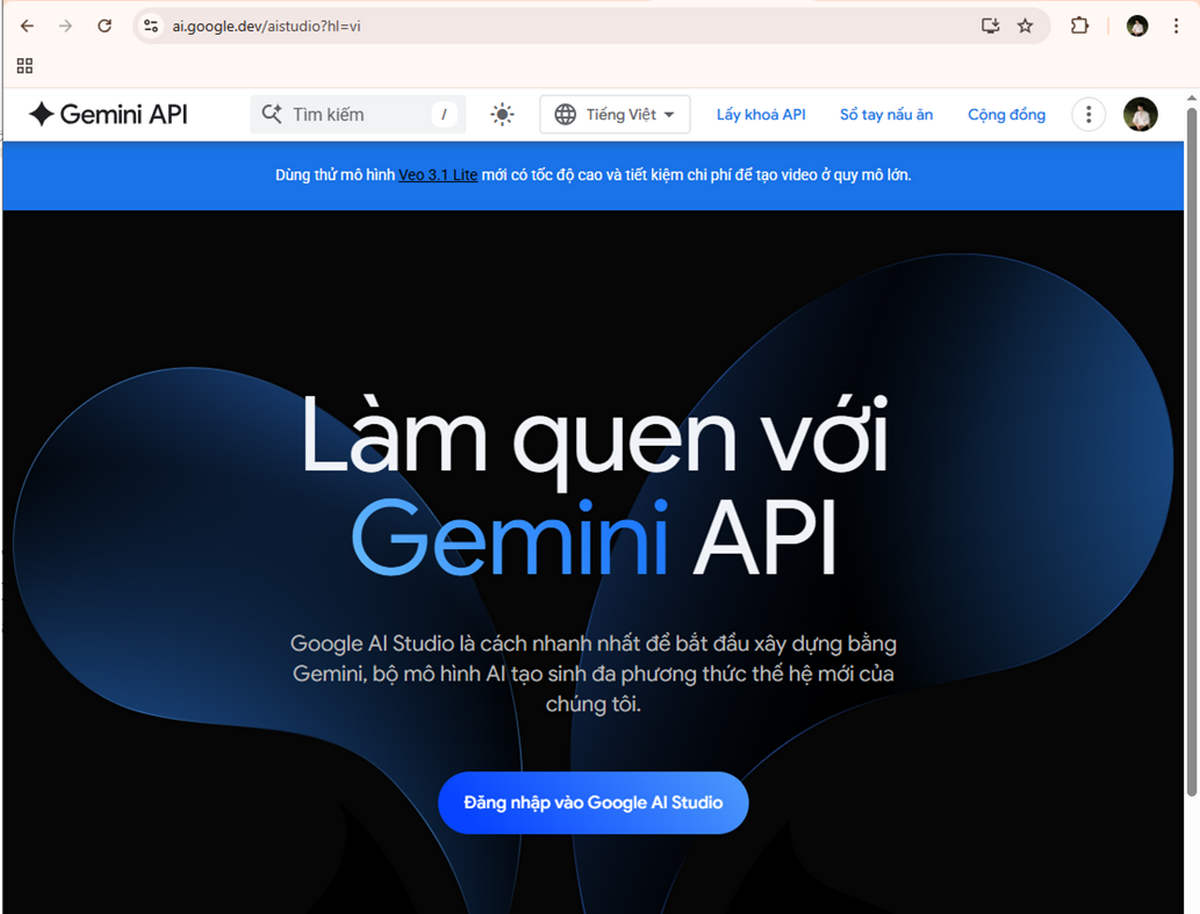
Chọn Lấy khóa API
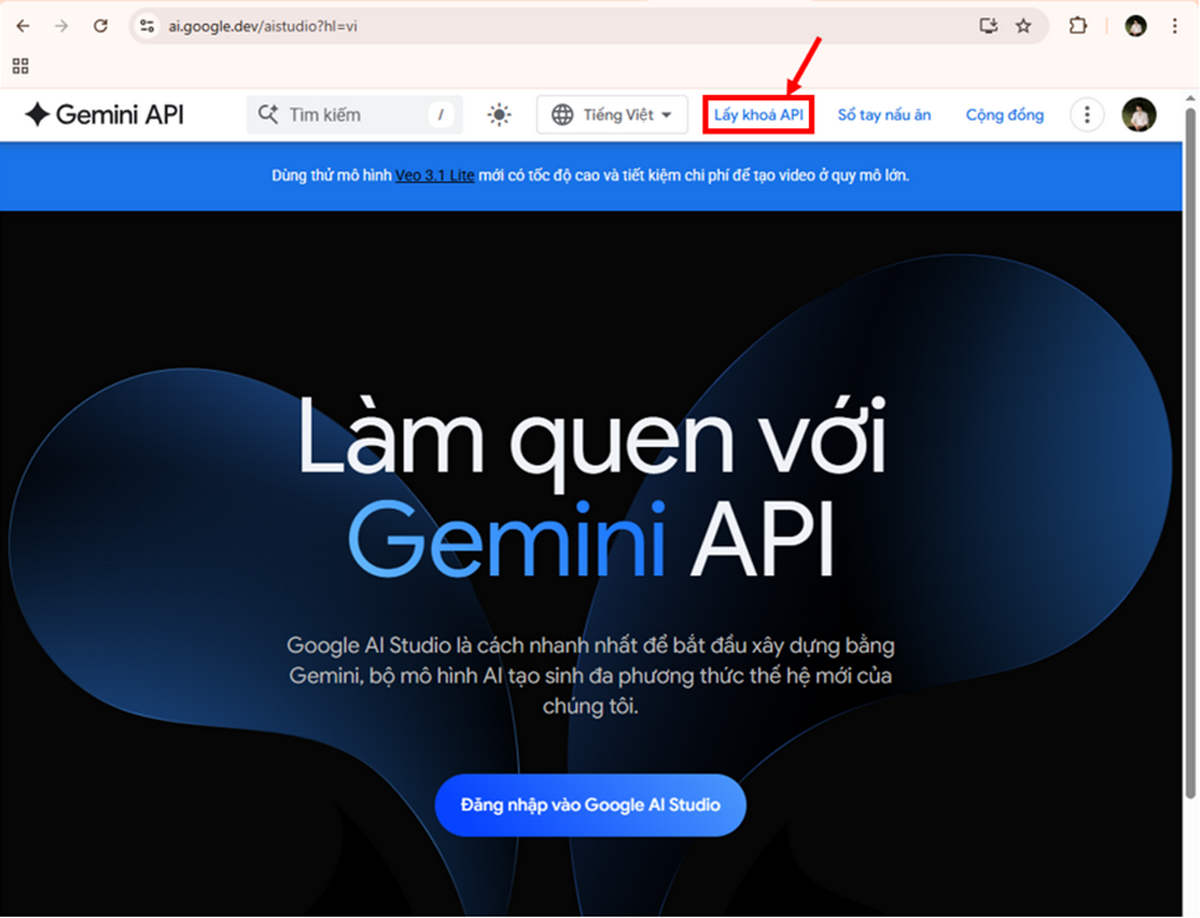
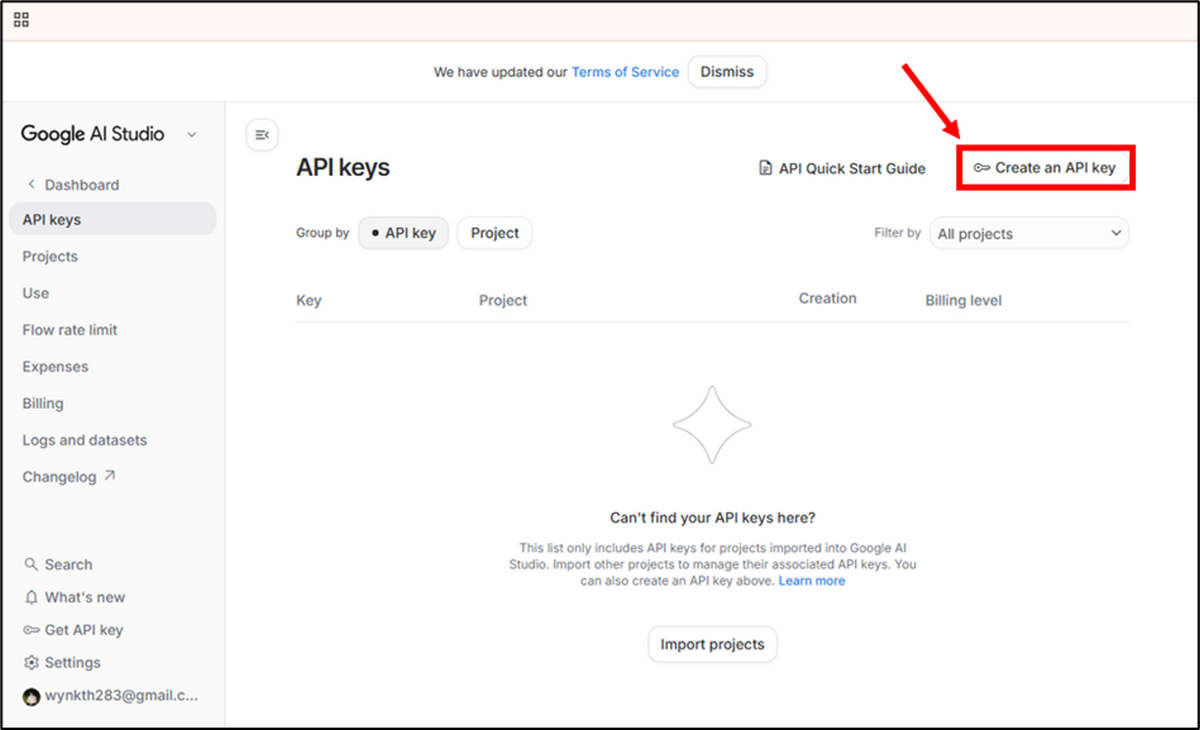
Chọn Create an API key
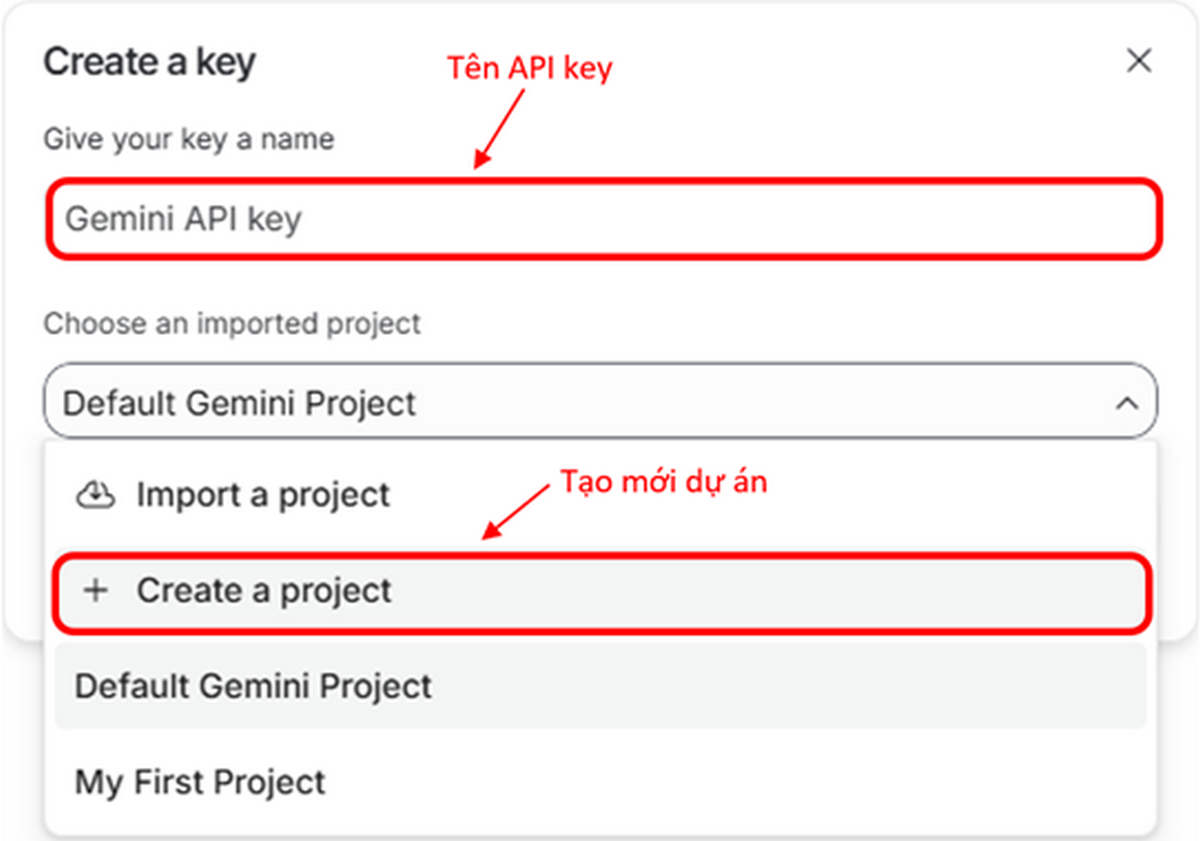
Tại Create a key, nhập tên và tạo mới dự án
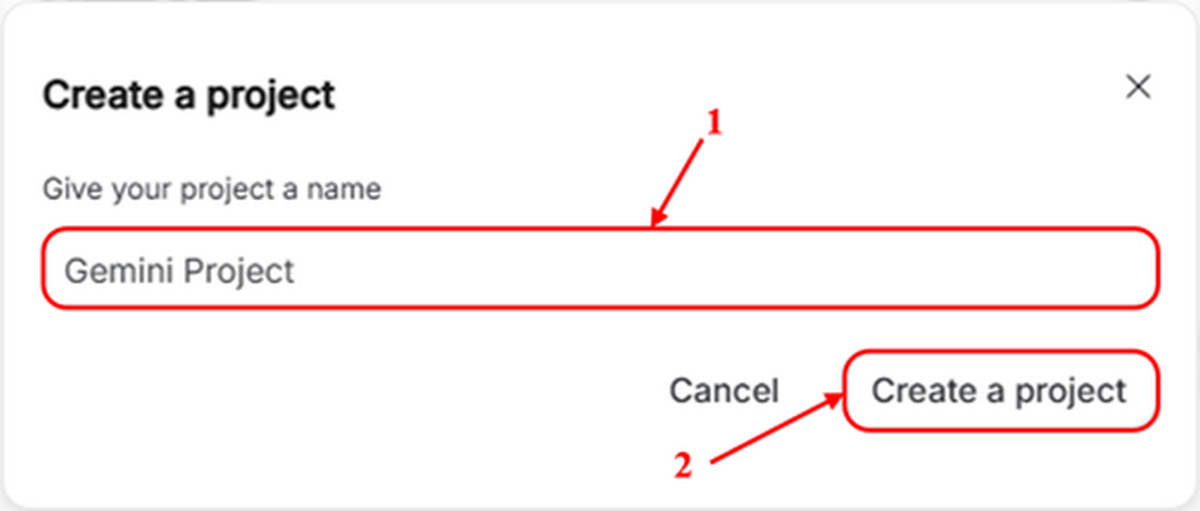
Nhập tên dự án và chọn Create a project
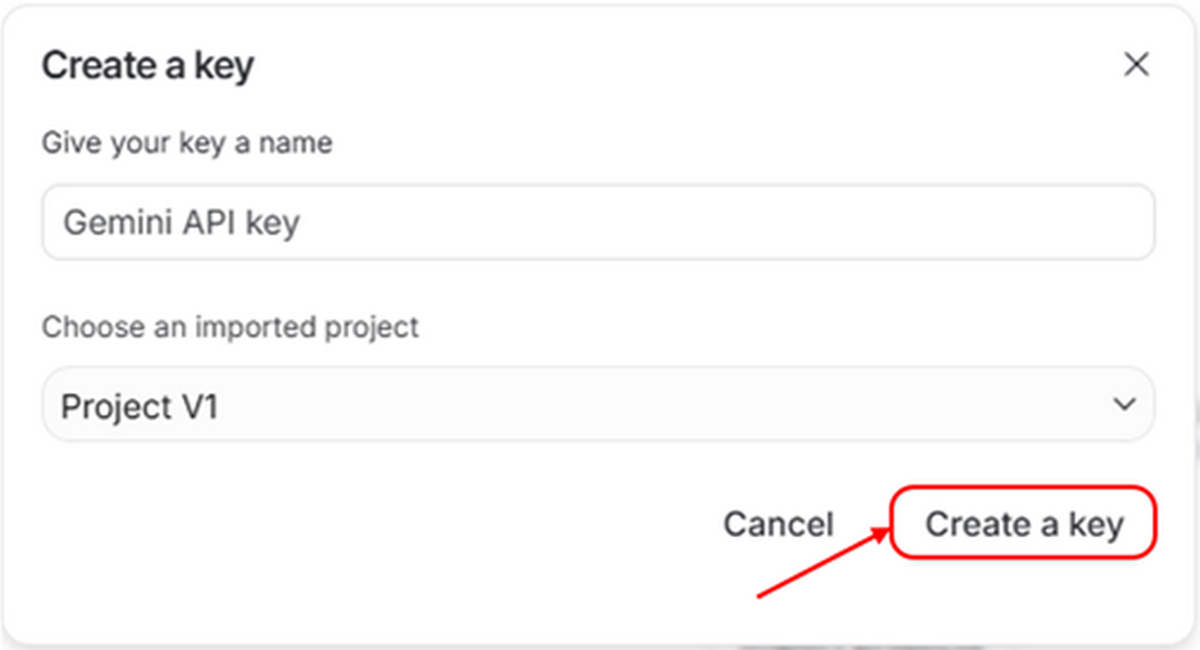
Sau khi tạo thành công dự án, chọn Create a key
Sao chép API key
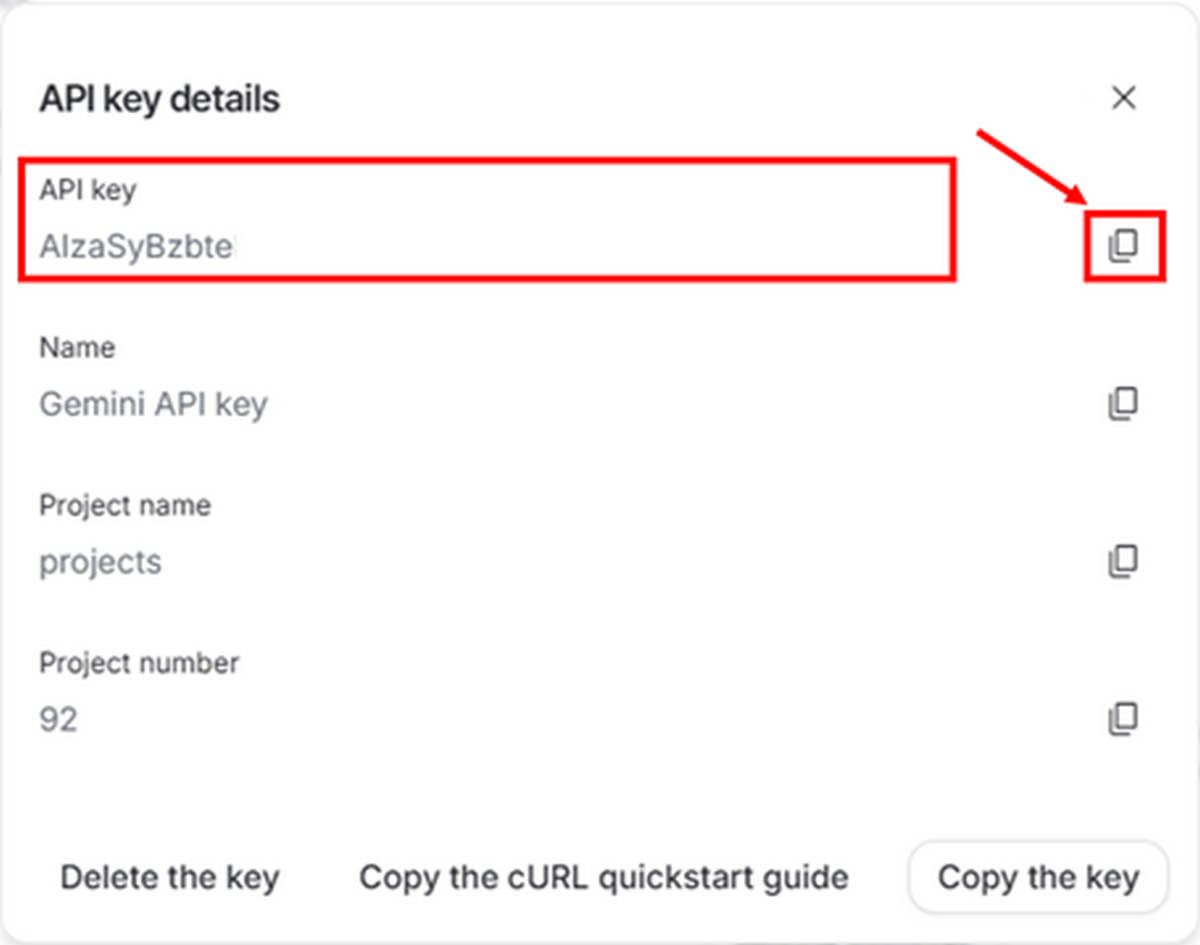
Trở lại Command Prompt và dán API key vừa sao chép và Enter

Hướng dẫn thiết lập model AI cho OpenClaw
Chọn model “google/gemini-2.5-flash”
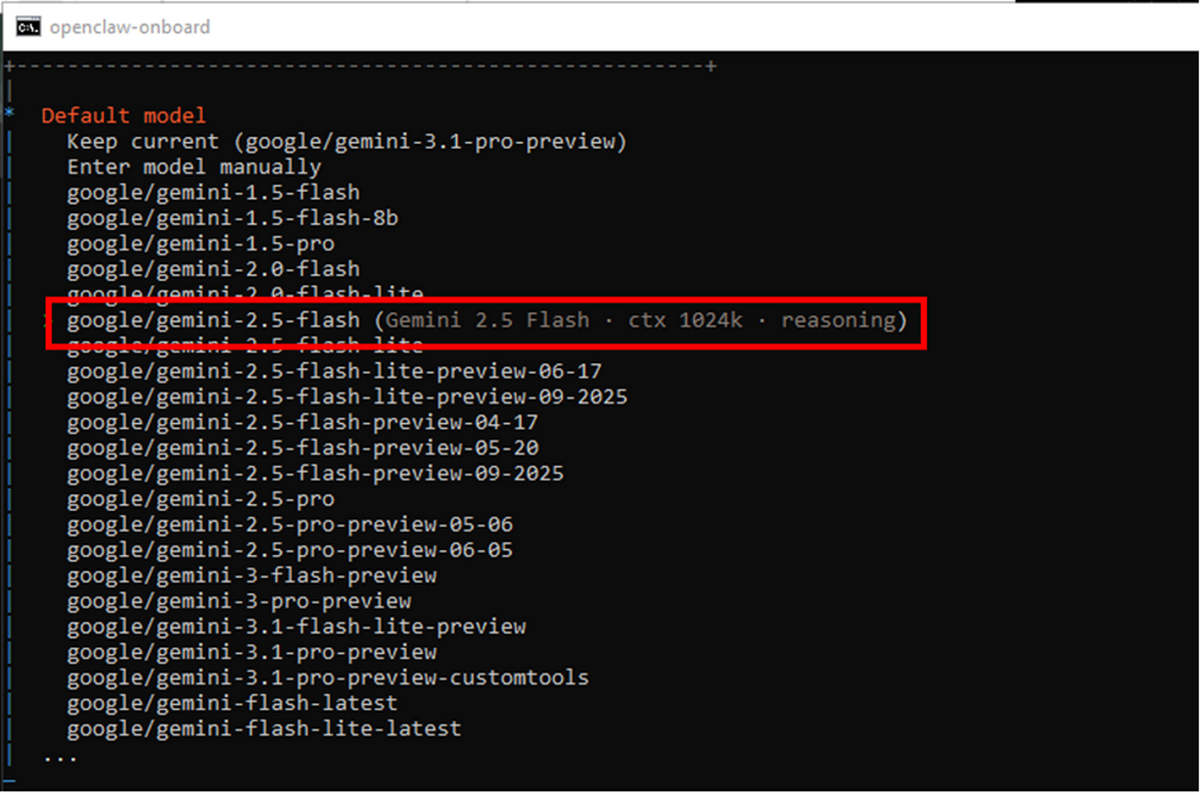
Chọn Skip for now
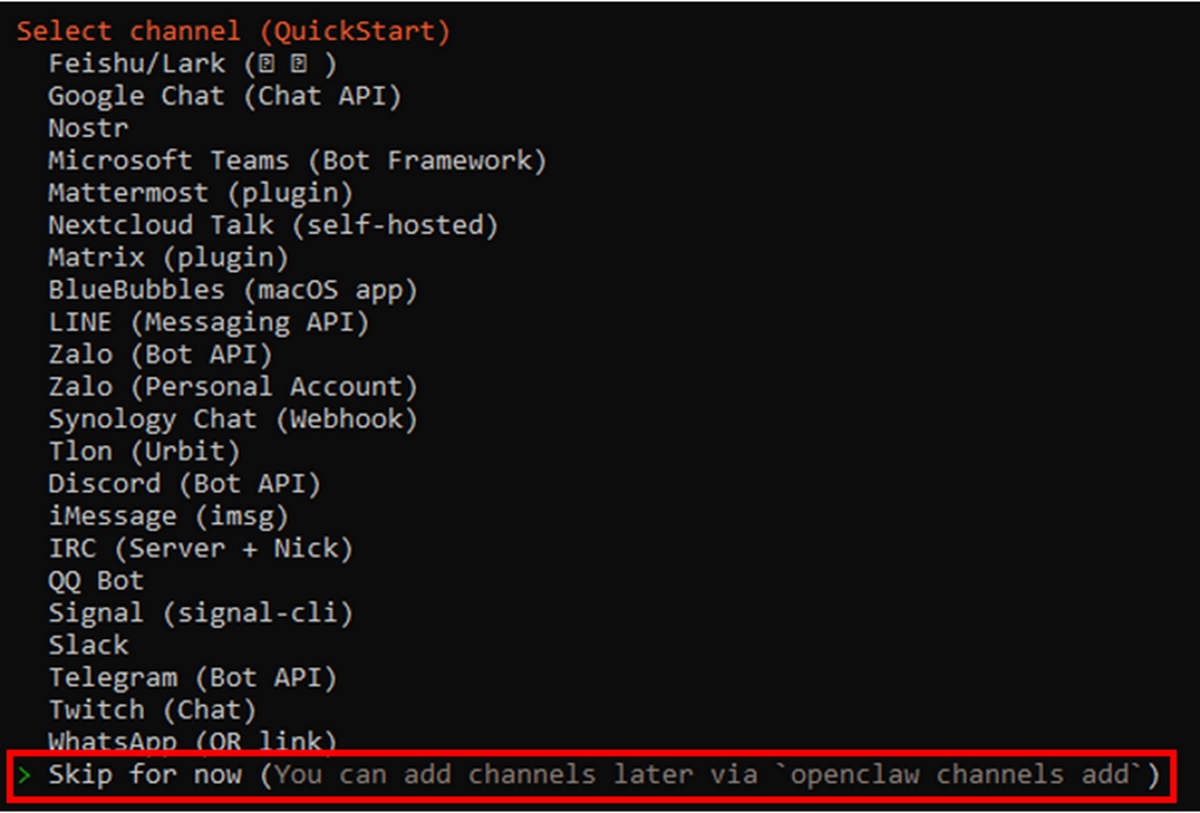
Chọn Skip for now
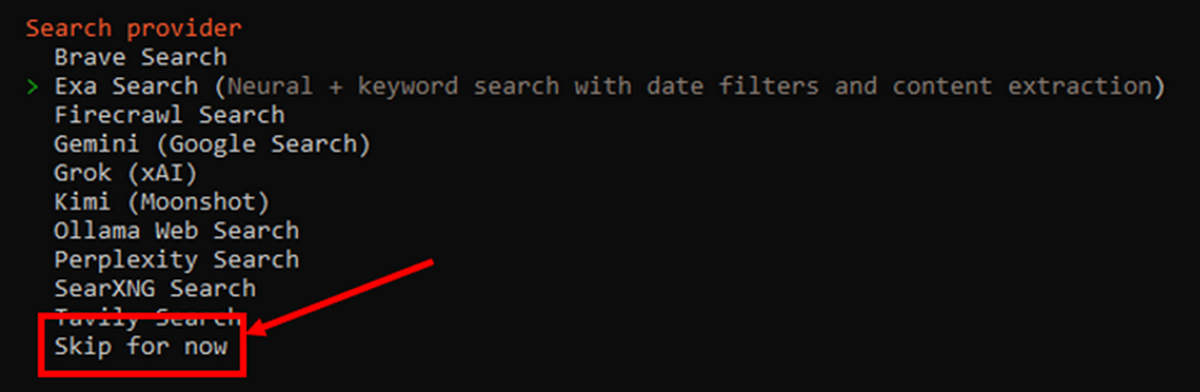
Chọn Yes

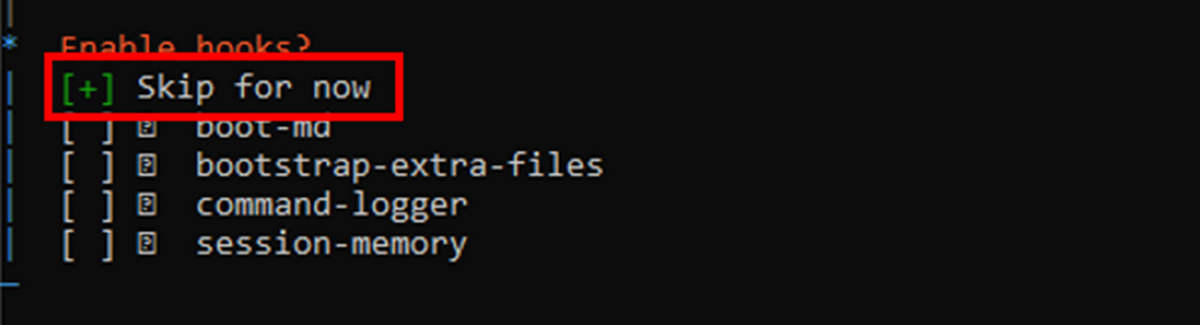
Tích chọn Skip for now (dùng dấu cách) và Enter

Chọn npm

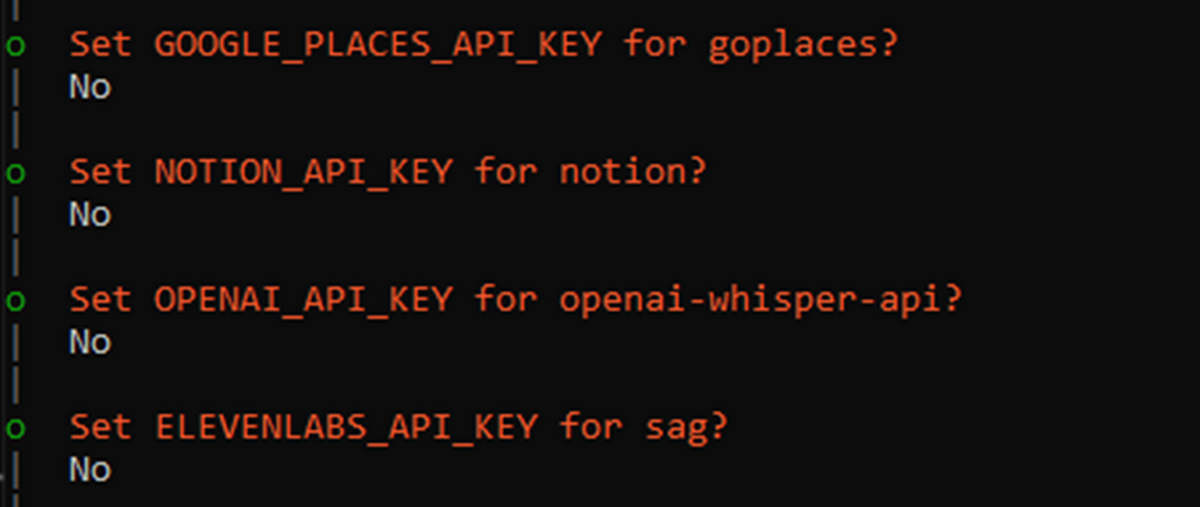
Những mục Set … _API_KEY chọn No
Chọn Skip for now
Chọn Reinstall

Sau bước này OpenClaw sẽ tự động khởi động (giữ cửa sổ không tắt), chỉ cần chờ cho đến khi phía Command Prompt trả kết quả như hình là hoàn tất quá trình cài đặt OpenClaw

Hướng dẫn cách mở giao diện quản lý OpenClaw
Tại Command Prompt lăn chuột lên, tìm đến mục Control UI và sao chép đường dẫn chứa token
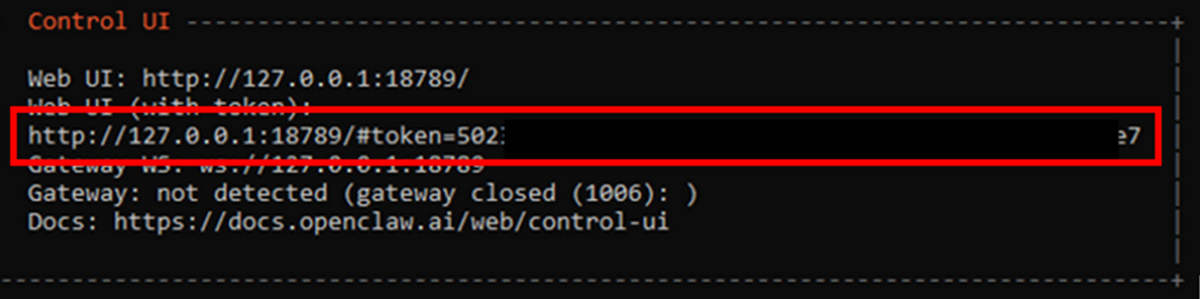
Nếu đã tắt cửa sổ:
Bước 1. Mở Command Prompt
Bước 2. Nhập lệnh “openclaw dashboard”
Bước 3. Sao chép đường dẫn chứa token

Mở Trình duyệt
Dán đường dẫn vừa sao chép vào Thanh địa chỉ
Nhấn Enter để mở Giao diện điều khiển OpenClaw
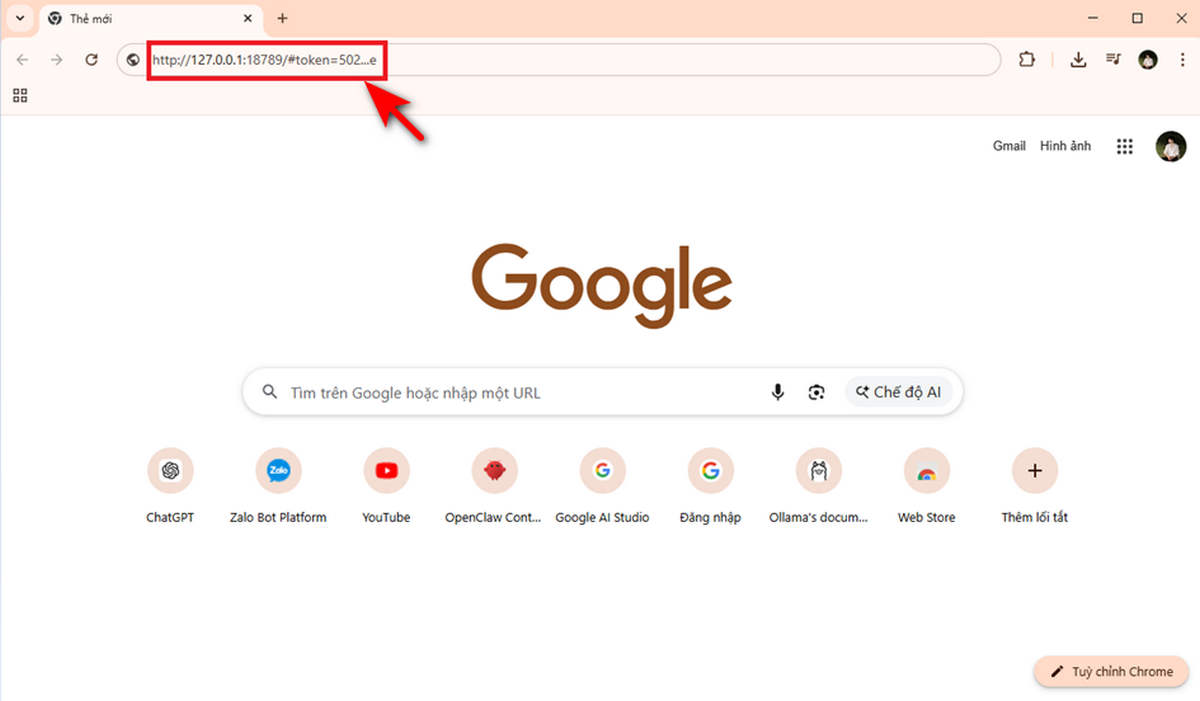
Giao diện OpenClaw
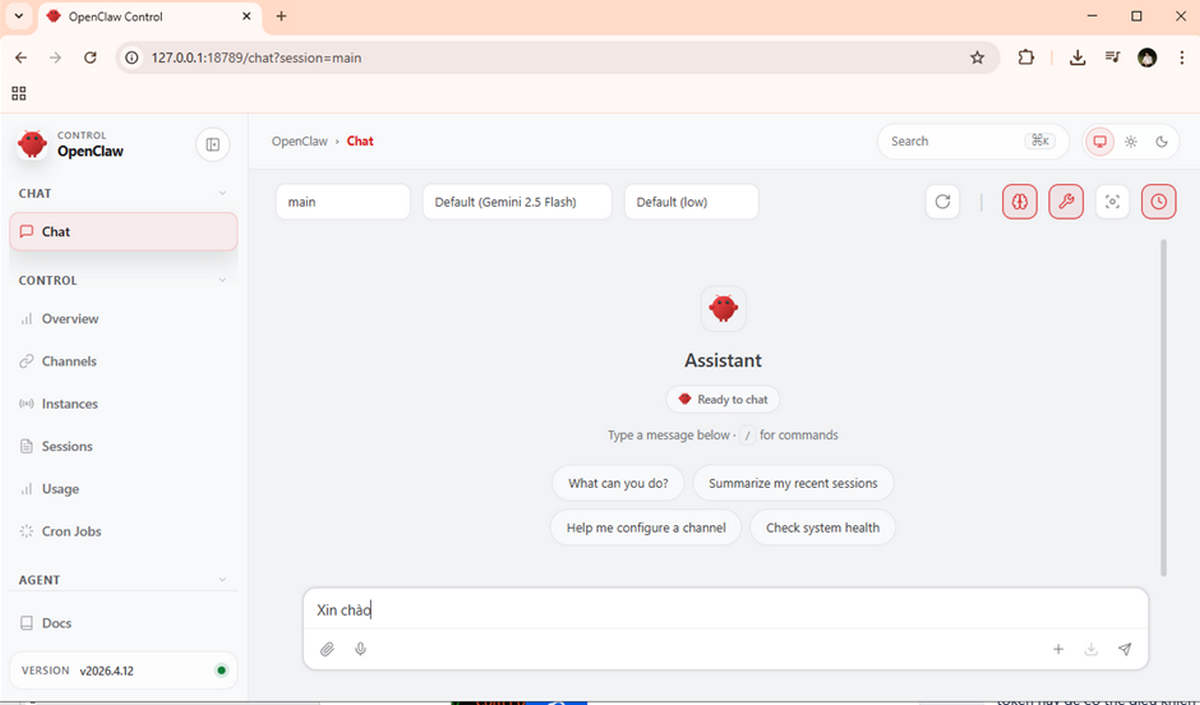
Nếu không mở được giao diện
Bước 1. Mở Command Prompt
Bước 2. Nhập lệnh “openclaw gateway”
Bước 3. Mở trình duyệt và tải lại trang với đường dẫn chứa token
Hướng dẫn cách kết nối OpenClaw với Zalo tạo chatbot AI miễn phí
Mở Command Prompt mới, nhập “openclaw plugins enable zalo” để bật plugin Zalo
Nhập “openclaw config”
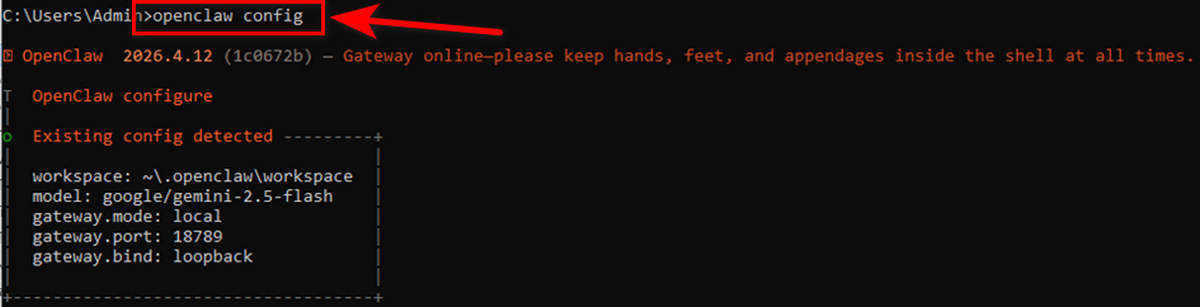
Chọn Local (this machine)

Chọn Channels
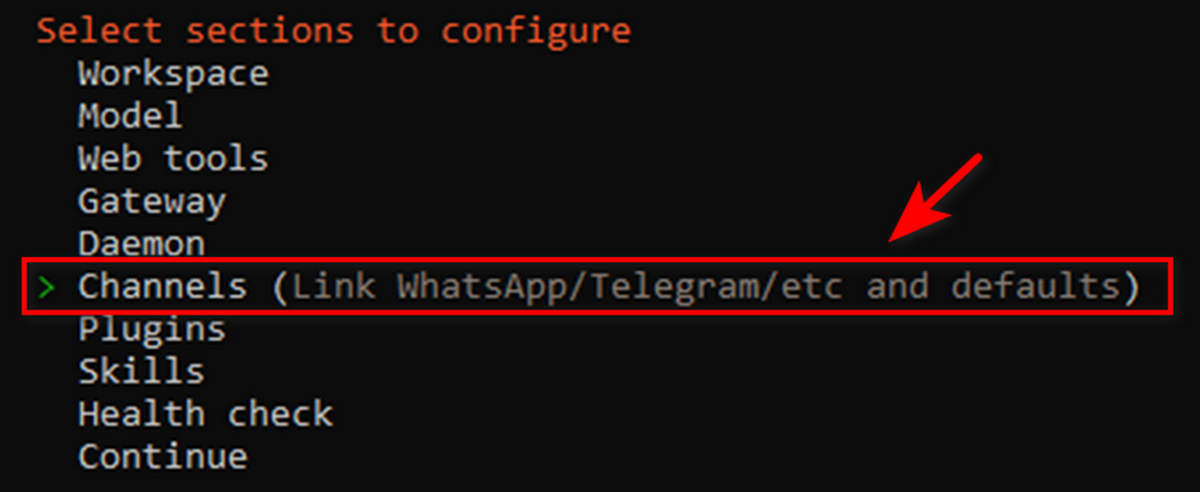
Chọn Configure/link

Chọn Zalo (Bot API)
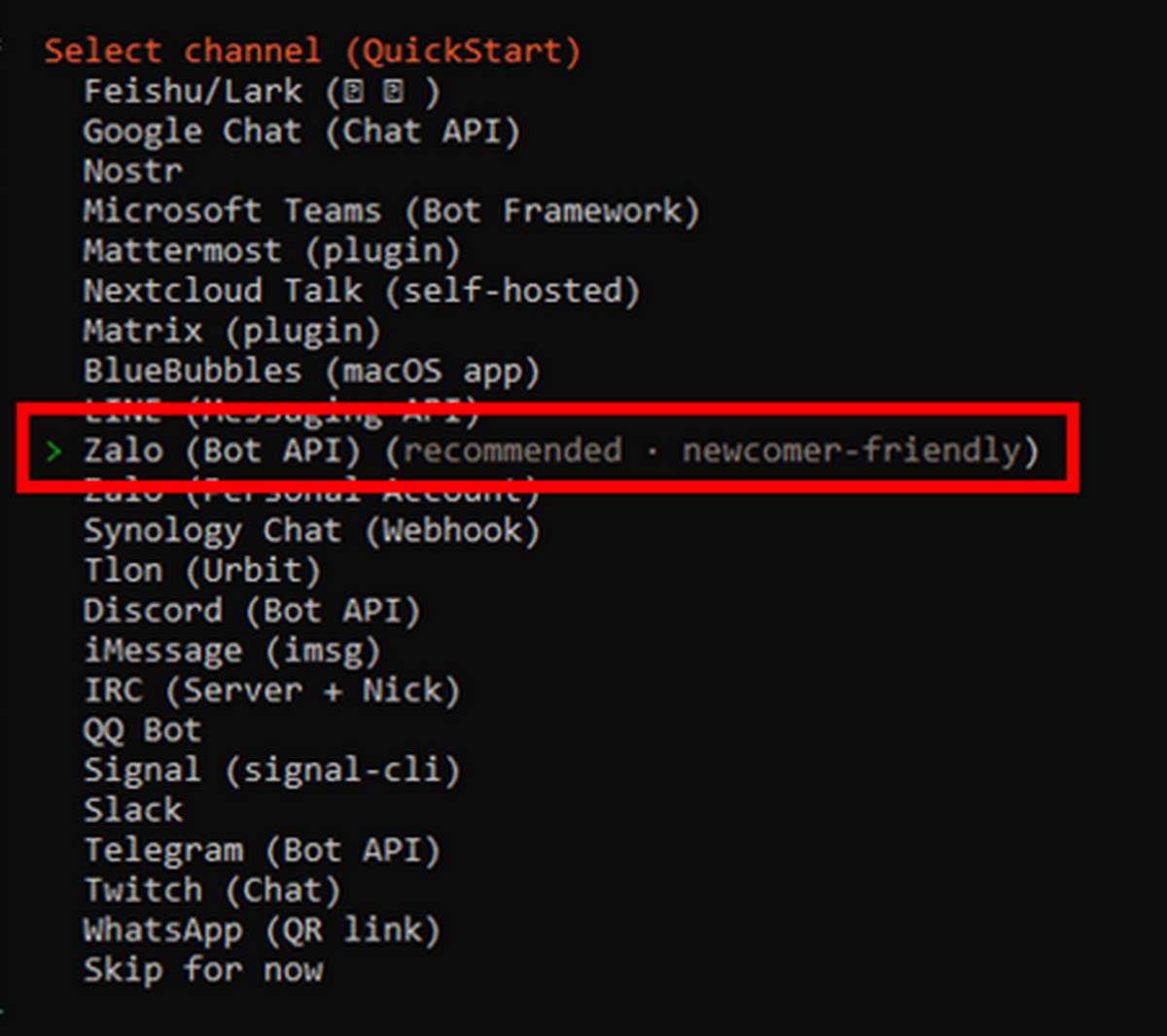
Chọn Enter bot token

Đến đây là bạn có thể chạy OpenClaw trên máy tính của bạn rồi.
Xem tiếp: Phần 2 - Hướng dẫn kết nối OpenClaw với Zalo để tạo Chatbot AI
CHO ĐIỂM BÀI VIẾT NÀY