Hướng Dẫn Đăng Ký Và Sử Dụng Veo 3 AI Miễn Phí Đến Từ Google
Hướng dẫn cách tạo tài khoản và sử dụng Veo 3 AI của Gemini – công cụ tạo video đỉnh cao như thật biến ý tưởng thành sản phẩm sáng tạo nhanh chóng. Tại bài viết này, Trung Tâm Tin Học Sao Việt, sẽ hướng dẫn bạn chi tiết cách đăng ký và sử dụng Veo 3 AI miễn phí, nâng tầm kỹ năng làm việc của bạn.

Giới Thiệu Về Các Thế Hệ Veo AI Từ Trước Đến Nay
Trước khi tìm hiểu cách sử dụng Veo 3 AI, hãy cùng điểm qua các thế hệ Veo AI đã xuất hiện để hiểu rõ hơn về sự phát triển và các tính năng vượt trội của từng phiên bản:
-
Veo AI 1.0: Phiên bản đầu tiên, tập trung vào việc tạo video AI đơn giản với các tính năng cơ bản, đáp ứng nhu cầu thử nghiệm ban đầu của người dùng.
-
Veo AI 2.0: Nâng cấp đáng kể về chất lượng hình ảnh và tốc độ xử lý. Hỗ trợ thêm các tuỳ chọn chỉnh sửa video thông minh, giúp người dùng cá nhân hóa nội dung.
-
Veo 3 AI: Phiên bản mới nhất, sử dụng công nghệ trí tuệ nhân tạo tiên tiến của Google Gemini, cho phép tạo video chất lượng cao và chỉnh sửa đa dạng hơn. Đây là công cụ hỗ trợ sáng tạo nội dung AI mạnh mẽ dành cho các doanh nghiệp, nhà sáng tạo và người dùng cá nhân.
Cách Đăng Ký Tài Khoản Veo 3 AI Miễn Phí Để Tạo Video
Nếu bạn đang muốn trải nghiệm cách tạo video AI chuyên nghiệp mà không tốn kém, dưới đây là hướng dẫn chi tiết để đăng ký và sử dụng Veo 3 AI miễn phí:
Bước 1: Đăng ký gói tài khoản Goolge AI miễn phí
- Bạn tìm kiếm trang Web " Google AI Veo 3 để tạo tài khoản Google AI Pro
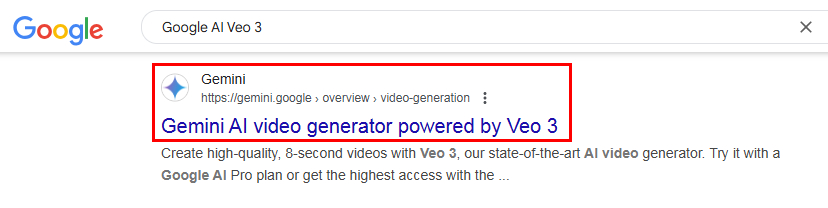
Bước 2: Chọn gói Google AI Pro
.jpg)
Bước 3: Nhấn nút đăng ký gói Google AI Pro
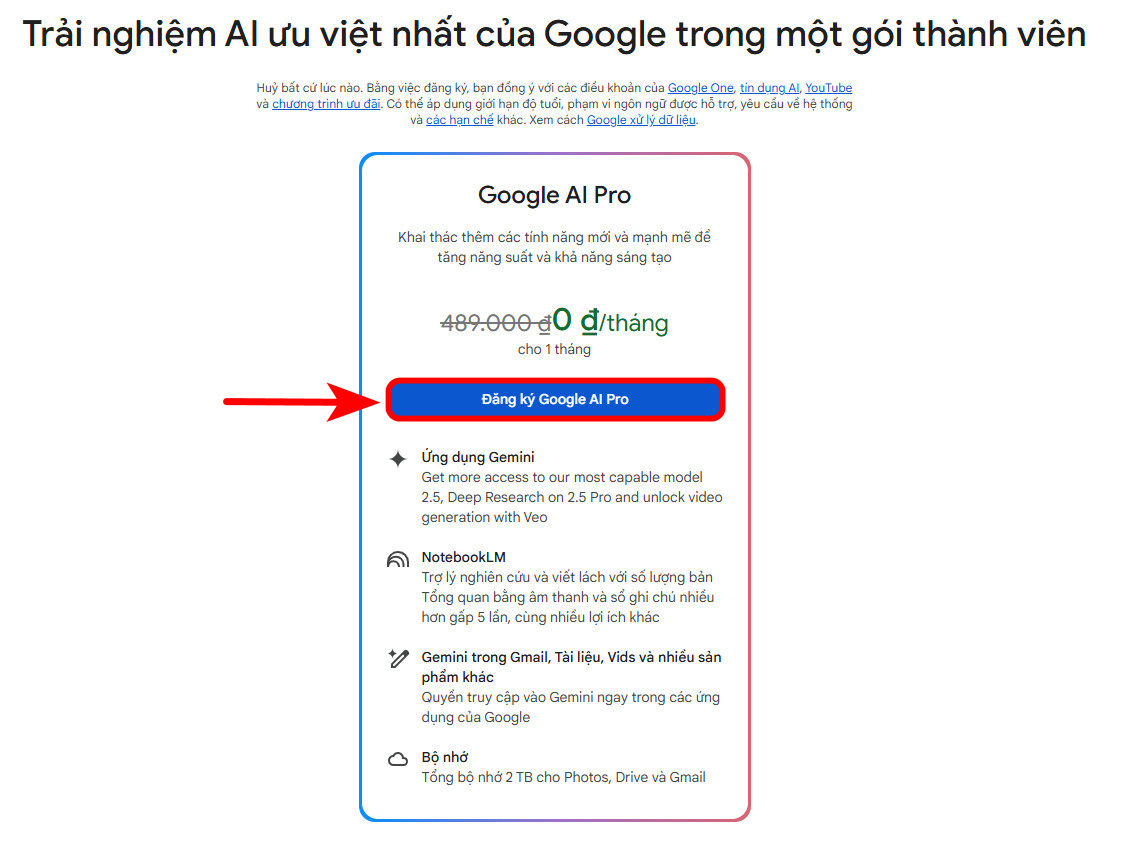
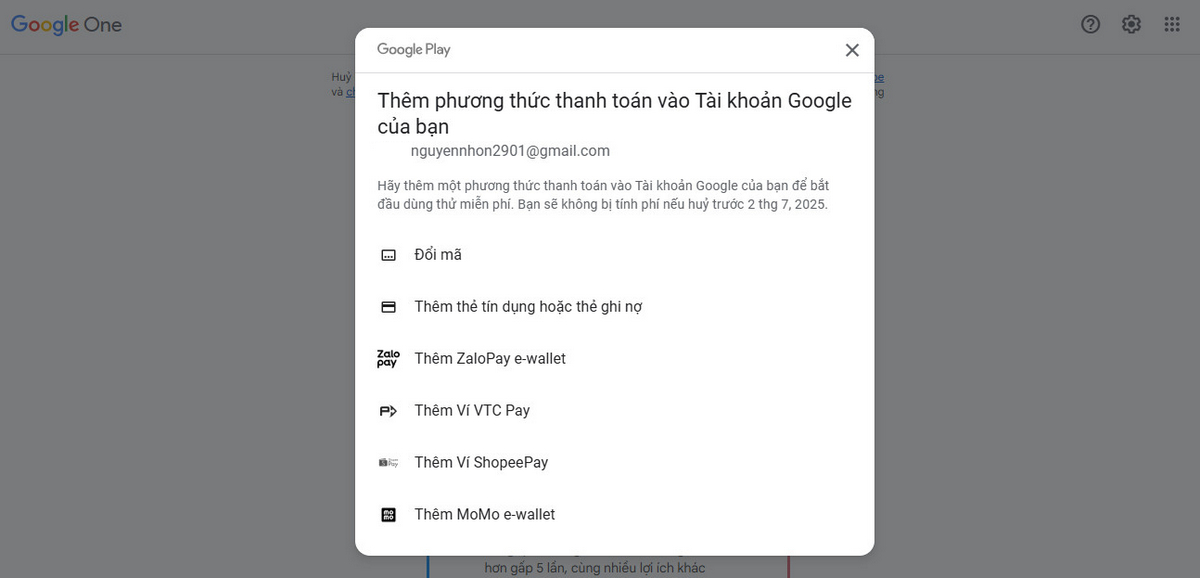
Bước 4: Thêm phương thức thanh toán
- Ở bước này bạn sẽ không mất phí đăng ký dịch vụ, vì gói google AI Pro này đang miễn phí tận 30 ngày, giúp bạn trải nghiệm toàn bộ dịch vụ như bên trong hình.
Google AI Pro Được Cấp 1.000 Tín dụng AI hằng tháng
Dịch vụ Google AI Pro cung cấp cho bạn 1.000 tín dụng AI mỗi tháng, giúp trải nghiệm nhiều công cụ sáng tạo video hiện đại. Dưới đây là thông tin cụ thể về các mô hình và hạn mức sử dụng:
- Whisk – Animate: Tối đa 100 video mỗi tháng, 10 tín dụng AI cho mỗi lần tạo.
- Flow – Nhanh (Veo 2): Tối đa 100 video mỗi tháng, 10 tín dụng AI cho mỗi lần tạo.
- Flow – Chất lượng cao (Veo 2): Tối đa 10 video mỗi tháng, 100 tín dụng AI cho mỗi lần tạo.
- 1080p: Miễn phí đi kèm, không yêu cầu tín dụng AI.
Nhờ vào các gói này, bạn có thể thoải mái sáng tạo nội dung video chất lượng cao và chia sẻ nhanh chóng mà không lo giới hạn quá gắt.
Nạp Thêm Tín Dụng AI – Tận Hưởng Trọn Vẹn Cách Sử Dụng Veo 3 AI Miễn Phí
Nếu bạn đã hết Tín dụng AI trước kỳ làm mới hằng tháng, cách sử dụng Veo 3 AI miễn phí sẽ gặp gián đoạn. Để tiếp tục khai thác các tính năng đỉnh cao, bạn có thể nạp thêm Tín dụng AI (hiện chỉ áp dụng tại Hoa Kỳ) khi nâng cấp lên gói Google AI Ultra. Dưới đây là bảng mức giá và số Tín dụng AI nạp thêm:
-
25 USD: Nhận ngay 2.500 Tín dụng AI.
-
50 USD: Nhận ngay 5.000 Tín dụng AI.
-
200 USD: Nhận ngay 20.000 Tín dụng AI.
Lưu ý: Các mức tín dụng này chỉ có sẵn cho những người dùng đã nâng cấp lên Google AI Ultra – đảm bảo khả năng cách sử dụng Veo 3 AI không bị gián đoạn và luôn đạt hiệu quả cao nhất.
Sử Dụng Veo 3 AI Theo Vùng Quốc Gia
Với Gemini:
- Tài khoản Google One Pro tại Việt Nam: Chỉ sử dụng được Veo 2 (video không có âm thanh).
- Tài khoản Google One Pro tại Mỹ: Đã sử dụng được Veo 3.
- Tài khoản Google One Ultra tại Việt Nam và Mỹ: Đều dùng được Veo 3.
Với Flow:
-
Tại Việt Nam: Hiện chưa hỗ trợ Veo 3.
-
Tại Mỹ: Cả Pro và Ultra đều đã có thể sử dụng Veo 3 AI trên Flow.
Giải Pháp Sử Dụng Veo 3 AI Đầy Đủ
Nếu bạn không thấy tùy chọn Veo 3 trong tài khoản của mình, rất có thể vùng tài khoản chưa được hỗ trợ. Giải pháp chuyển vùng sang Mỹ sẽ giúp bạn khai thác đầy đủ cách sử dụng Veo 3 AI miễn phí – mang lại trải nghiệm video chất lượng cao, âm thanh sống động và hiệu suất tối ưu cho mọi nhu cầu sáng tạo.
Xem thêm: Cách Viết Prompts Hiệu Quả Cho Các (AI) Trí Tuệ Nhân Tạo
Xem thêm: Hướng Dẫn Cách Tạo Video Ai Miễn Phí
Hướng Dẫn Sử Dụng Flow Để Tạo Video Với Veo 3 AI
* Trước khi bạn muốn sử dụng VEO 3 AI này bạn có thể sử dụng các công cụ hỗ trợ chuyển vùng dữ liệu.
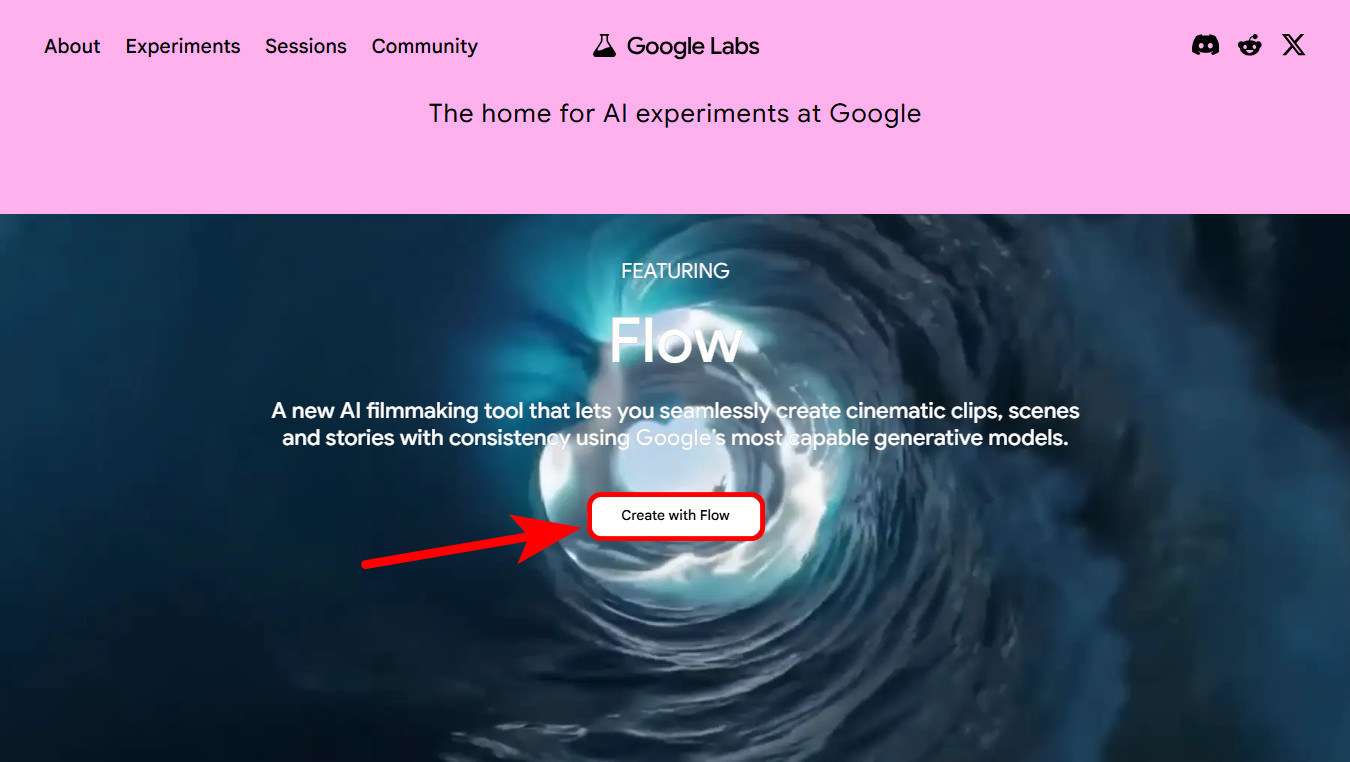
Bước 1: Bạn có thể sử dụng Google để tìm Google Labs
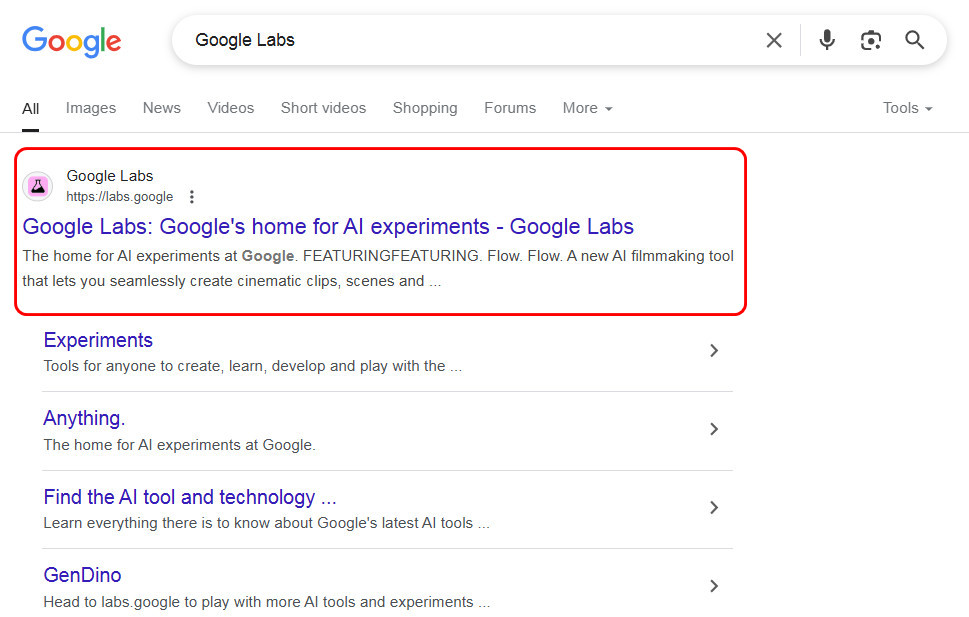
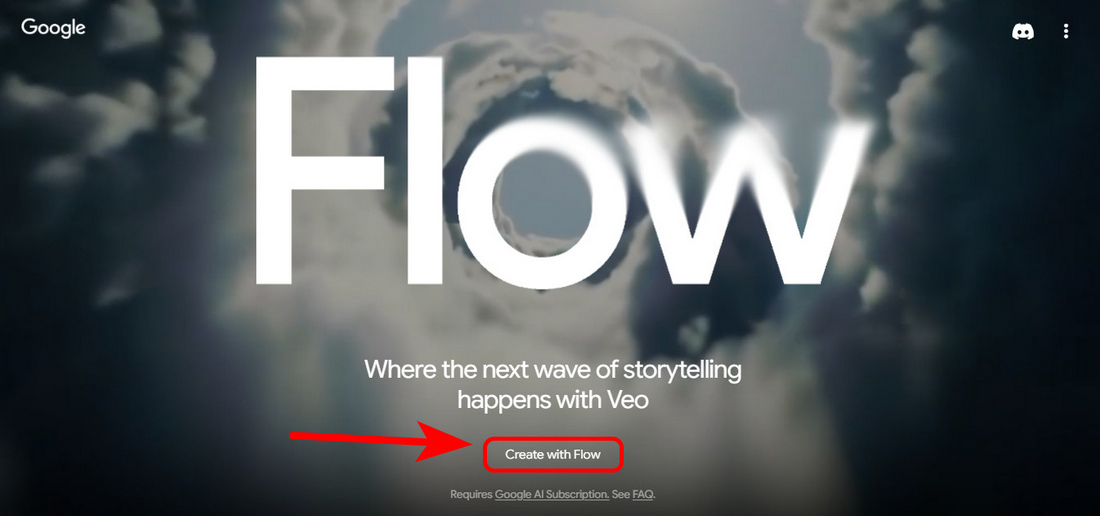
Bước 2: Chọn "Create With Flow"
Bước 3: Chọn tiếp "Create With Flow"
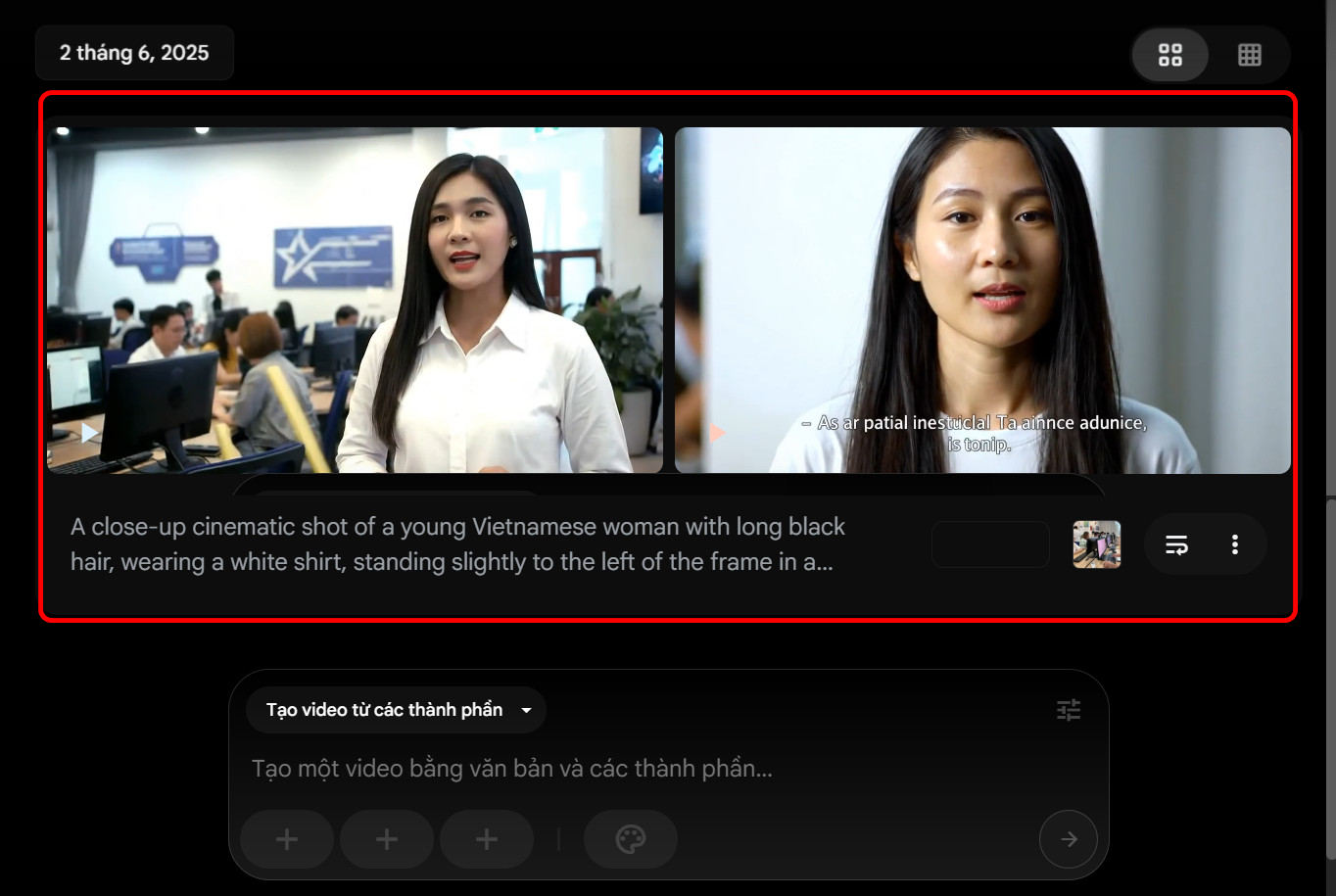
Bước 4: Trong bước đây các bạn có thể nhập nội dung để tạo Video bằng Veo 3 AI có âm thanh

Bước 5: Xem lại Video vừa được tạo và Tải xuống
Hướng Dẫn Sử Dụng Gemini Để Tạo Video Veo 3 AI
* Trước khi bạn muốn sử dụng VEO 3 AI này bạn có thể sử dụng các công cụ hỗ trợ chuyển vùng dữ liệu.
Bước 1: Tìm kiếm Google Gemini trên thanh tìm kiếm của Google
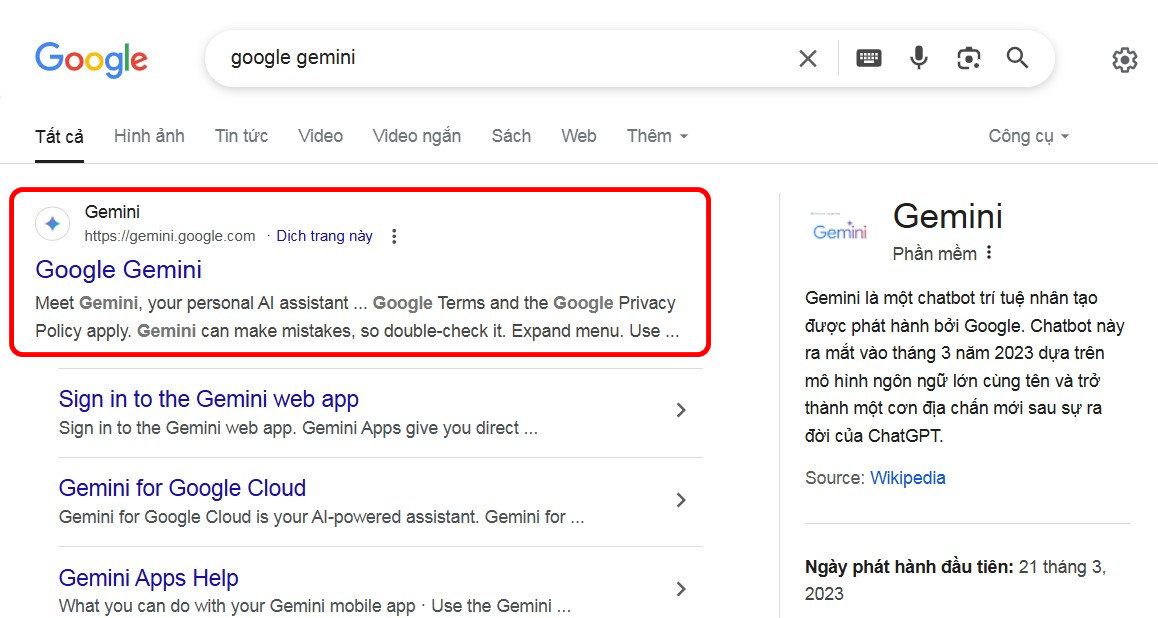
Bước 2: Nhấn "Sign In " để đăng nhập với tài khoản Google có sẵn
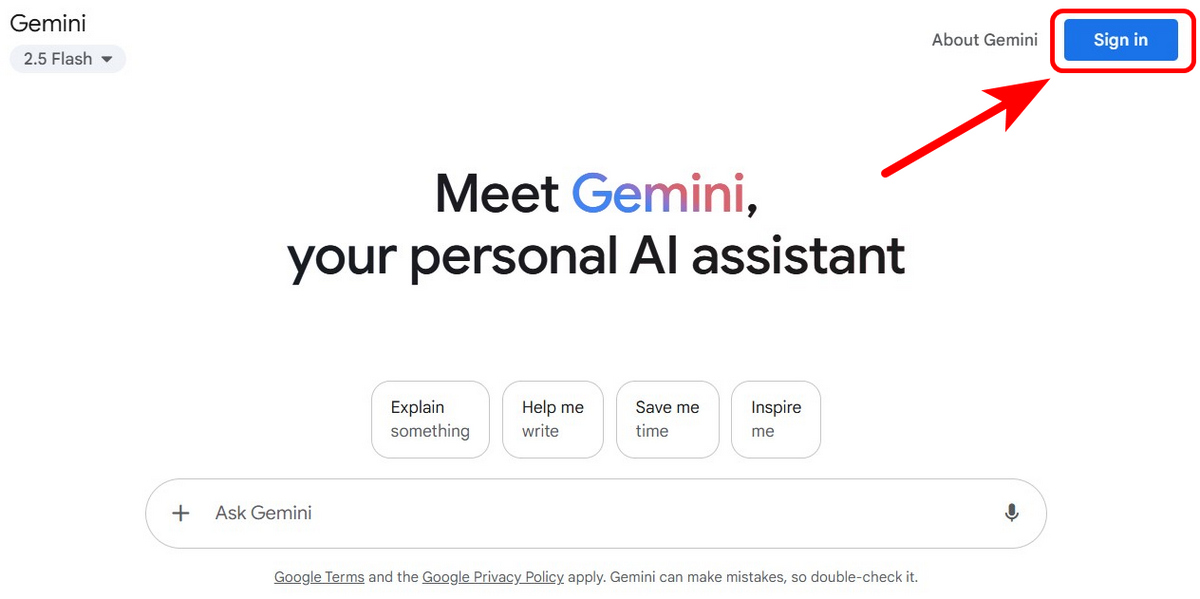
Bước 3: Nhấp chọn Video và Nhập câu lệnh (Prompt) Để công cụ Veo 3 AI tạo cho bạn

Bước 4: Xem lại Video vừa được Gemini tạo bằng công cụ VEO 3 AI và tải xuống

CHO ĐIỂM BÀI VIẾT NÀY