Hướng Dẫn Gộp Nhiều File Excel Thành Một File Duy Nhất
Bạn đã từng nghĩ đến việc gộp 2 hoặc nhiều hơn 2 file excel thành 1 file duy nhất chưa? Đừng lo lắng. Dưới đây mình sẽ hướng dẫn cách kết hợp cực kỳ chuyên nghiệp bằng VBA.


Tagged: excel
Bạn đã từng nghĩ đến việc gộp 2 hoặc nhiều hơn 2 file excel thành 1 file duy nhất chưa? Đừng lo lắng. Dưới đây mình sẽ hướng dẫn cách kết hợp cực kỳ chuyên nghiệp bằng VBA.
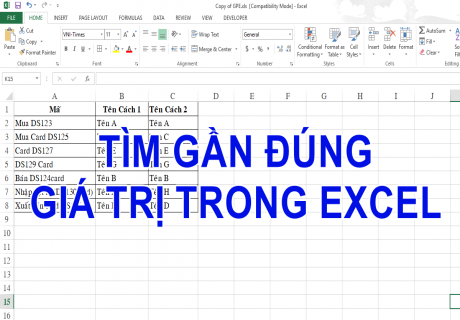
Bài toán dưới đây sử dụng cách dò tìm gần đúng trong Excel khi bạn cần thực hiện dò giá trị nhưng giá trị ở bảng dò và giá trị dò không hoàn toàn giống nhau. Ở đây sử dụng 2 cách: 1 là sử dụng công thức mảng, 2 là sử dụng hàm Lookup kết hợp với hàm Len và SUBSTITUTE

Thông thường, khi làm việc với những file Excel, bạn có thể thấy tất cả các tab trang tính ở cuối cửa sổ làm việc của bạn. Nhưng nếu bạn không muốn tất cả các sheet của mình hiển thị ở đó? Không khó, sau đây mình sẽ hướng dẫn các bạn các 3 cách ẩn Sheet trong Excel đơn giản nhất.
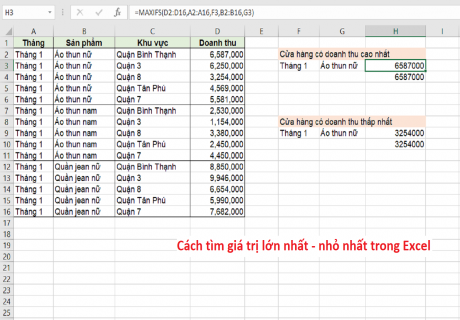
Làm thế nào bạn có thể tìm thấy giá trị nhỏ nhất hoặc lớn nhất dựa trên nhiều điều kiện trong Excel? Tin học Sao Việt sẽ hướng dẫn cho bạn cách sử dụng hàm MINIFS/MAXIFS trong Excel cho Office 365 và Excel 2016 trở lên. Nhưng trong trường hợp bạn không dùng Excel 2016 trở lên thì sẽ có một phương pháp đặc biệt có thể áp dụng để thay thế, đó là hàm AGGREGATE.
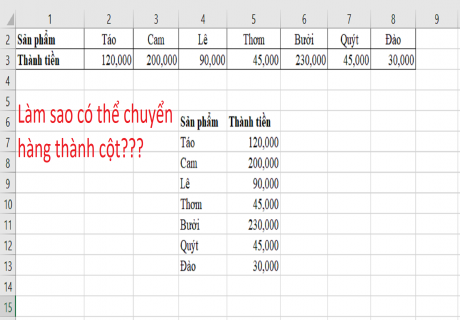
Làm thế nào để có thể chuyển dữ liệu hàng sang dữ liệu cột đơn giản và hiệu quả nhất? Theo cách thông thường thì bạn sẽ phải Copy và Paste Options, nhưng nếu như có quá nhiều dữ liệu bạn cần phải chuyển từ hàng ngang sang cột thì sẽ tốn rất nhiều thời gian. Tin học Sao Việt sẽ giới thiệu cho bạn cách chuyển dữ liệu hàng sang dữ liệu cột một cách đơn giản nhất.
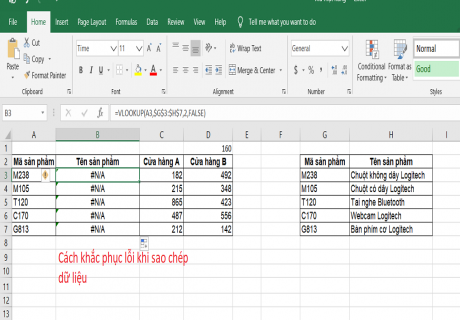
Bạn đã bao giờ gặp tình huống khi bạn sao chép dữ liệu từ nơi khác và khi dán vào Excel thường xuất hiện các khoảng trắng (có thể là dấu cách) không mong muốn chưa? Hoặc khi dán vào Excel các giá trị thường bị lỗi. Vậy làm cách nào để có thể khắc phục? Cách đơn giản nhất là dùng Hàm TRIM hoặc Hàm SUBSTITUTE.
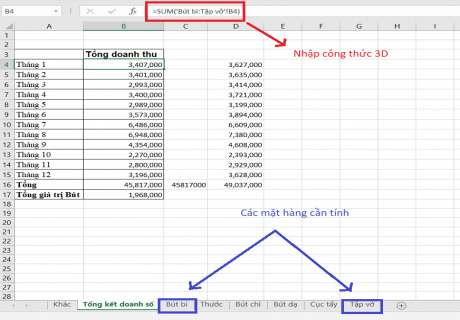
Trong thực tế đôi khi bạn phải tổng hợp kết quả từ nhiều sheet (hay còn gọi là trang tính) khác nhau để có được kết quả cuối cùng. Ví dụ, bạn đang tổng kết doanh số cho các sản phẩm khác nhau và mỗi sản phẩm có tab riêng. Cách thủ công chúng ta thường dùng là tham chiếu từng tab riêng biệt, nhưng điều đó có thể gây phiền nhiễu nếu có quá nhiều tab. Có cách nào để tính nhanh hơn? Vậy hãy cùng Tin học Sao Việt tìm hiểu thêm về Công thức 3D để tổng hợp nhiều sheet khác nhau một cách hiệu quả.
Đôi khi làm việc với một bảng có rất nhiều công thức, tuy nhiên vì chúng ta xóa đi một cột nào đó, hoặc sử không biết tại sao khi dùng hàm Vlookup hay Index mà kết quả hàm trả về lại là #REF!, bài viết sau đây sẽ giúp chúng ta có cách nhìn rõ hơn và giải pháp khắc phục

Khi cần tính tổng với điều kiện trong Excel, các bạn có thể sử dụng các hàm như SUMIF, hoặc hàm SUMIFS. Nhưng trong trường hợp cần tính tổng theo điều kiện cả dòng và cột thì bạn sẽ phải dùng tới hàm SUMPRODUCT và kết hợp cùng một số hàm điều kiện như LEFT, RIGHT, MID để giải bài toán

Trong Excel cho phép bạn tạo ra các nút bấm, hoặc các điều khiển để có thể thực thi các câu lệnh nâng cao. Các lệnh này được lập trình bằng ngôn ngữ VBA, và được gọi là các câu lệnh Macro
HÌNH ẢNH HỌC VIÊN