

Hướng Dẫn Các Kỹ Năng In Ấn Trong Excel
Bài học hôm nay Tin Học Sao Việt sẽ giới thiệu cho các bạn một số kỹ năng in ấn cơ bản trong Excel giúp các bạn có thể hiểu cũng như nắm được các thao tác khi in ấn một file tài liệu nào đó từ việc đánh số trang hay nhắc lại tiêu đề ở một bảng tính. Từ đó bạn hoàn toàn có thể tự tin thiết kế và xuất bản tài liệu một cách nhanh chóng và vô cùng dễ dàng.
Nội Dung Bài Học

Cách Cài Đặt Máy In
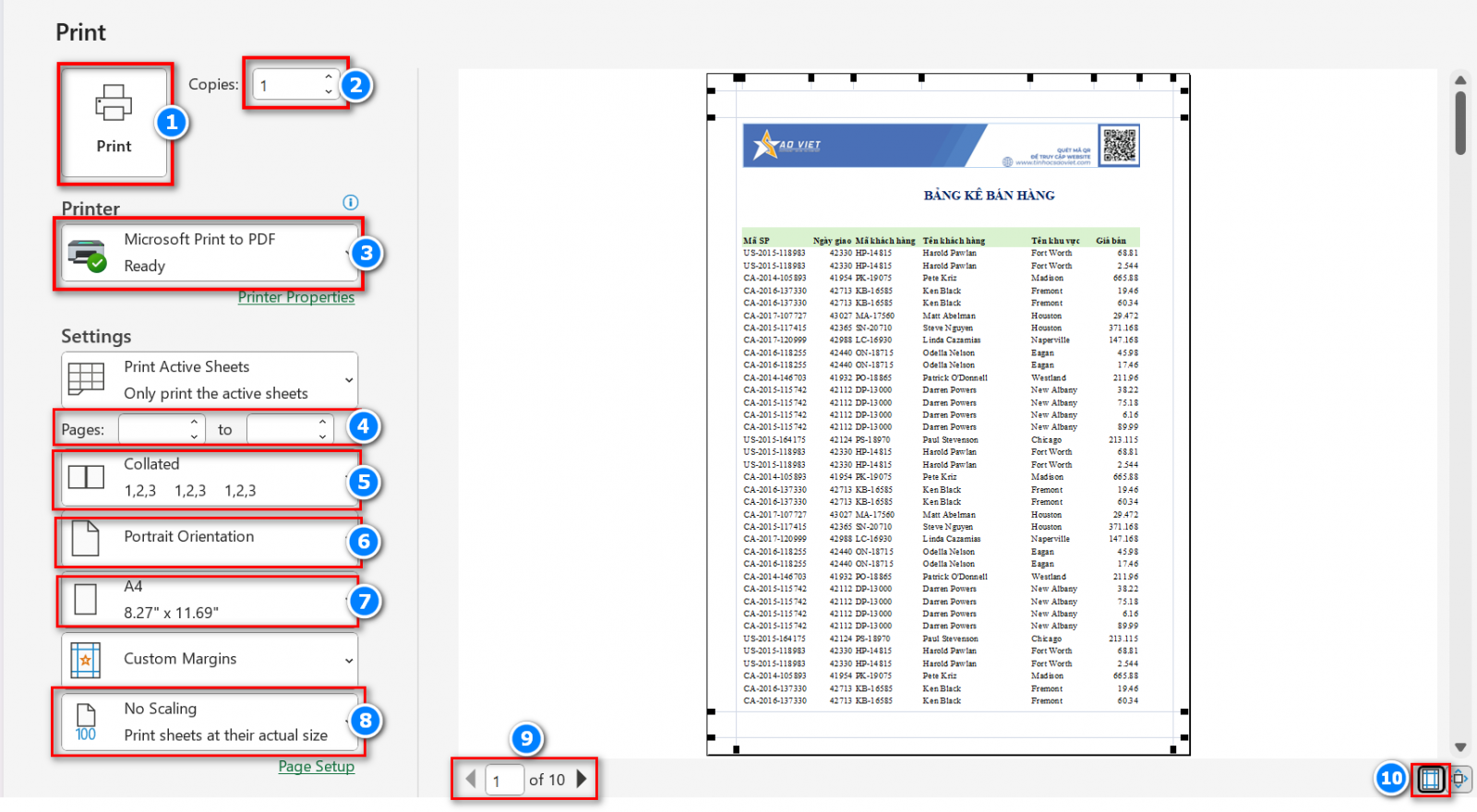
Bạn vào File chọn Print (hoặc nhấn Ctrl + P)
-
Print: Lệnh in
-
Số bản in
-
Printer: Chọn máy in
-
In từ trang số…Đến số
-
In 2 mặt hoặc 1 mặt
-
Hướng giấy
-
Khổ giấy
-
Dồn trang in tự động
-
Hiển thị số trang in
-
Hiển thị lưới chỉnh lề in
Cách Tạo Vùng In Cố Định
Tạo vùng in cố định
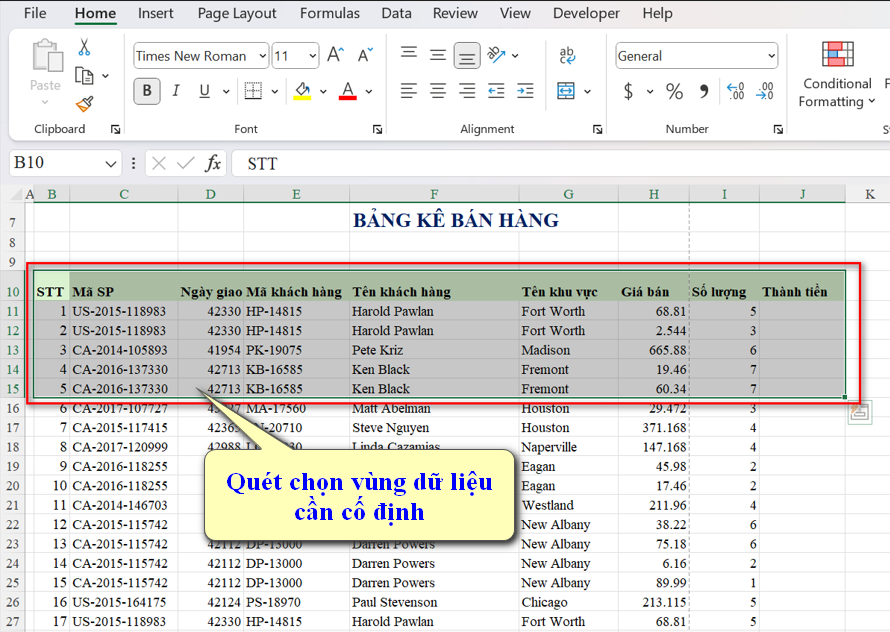
Bước 1: Quét chọn vùng dữ liệu, ví dụ 5 khách hàng đầu tiên trong Bảng Kê Bán Hàng
Bước 2: Vào thẻ Page Layout chọn Print Area nhấn chọn Set Print Area

Thêm vùng in
Bước 1: Quét chọn vùng cần bổ sung (không đè lên vùng đã cố định trước đó)
Bước 2: Vào thẻ Page Layout chọn Print Area bấm vào Add To Print Area

Xóa vùng in
Bước 1: Quét chọn vùng đã cố định
Bước 2: Vào thẻ Page Layout chọn Print Area bấm Clear Print Area

Cách Dồn Trang In Tự Động
Bước 1: Vào File chọn Print

Bước 2 : Tại mục No Scaling lựa chọn 1 trong các tùy chỉnh phù hợp với file dữ liệu của bạn

Cách nhắc lại tiêu đề dòng, cột khi in
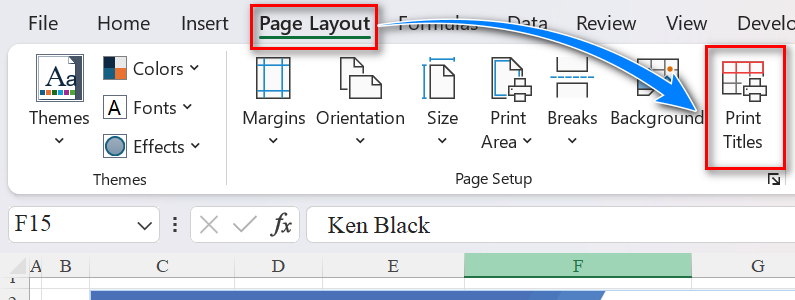
Bước 1: Vào thẻ Page Layout chọn Print Title
Bước 2: Tại thẻ Sheet nhấn chuột trái vào “Row to repeat at top” di chuyển chuột chọn vào dòng tiêu đề muốn nhắc lại

Cách Đánh Số Trang
Đánh số đầu trang
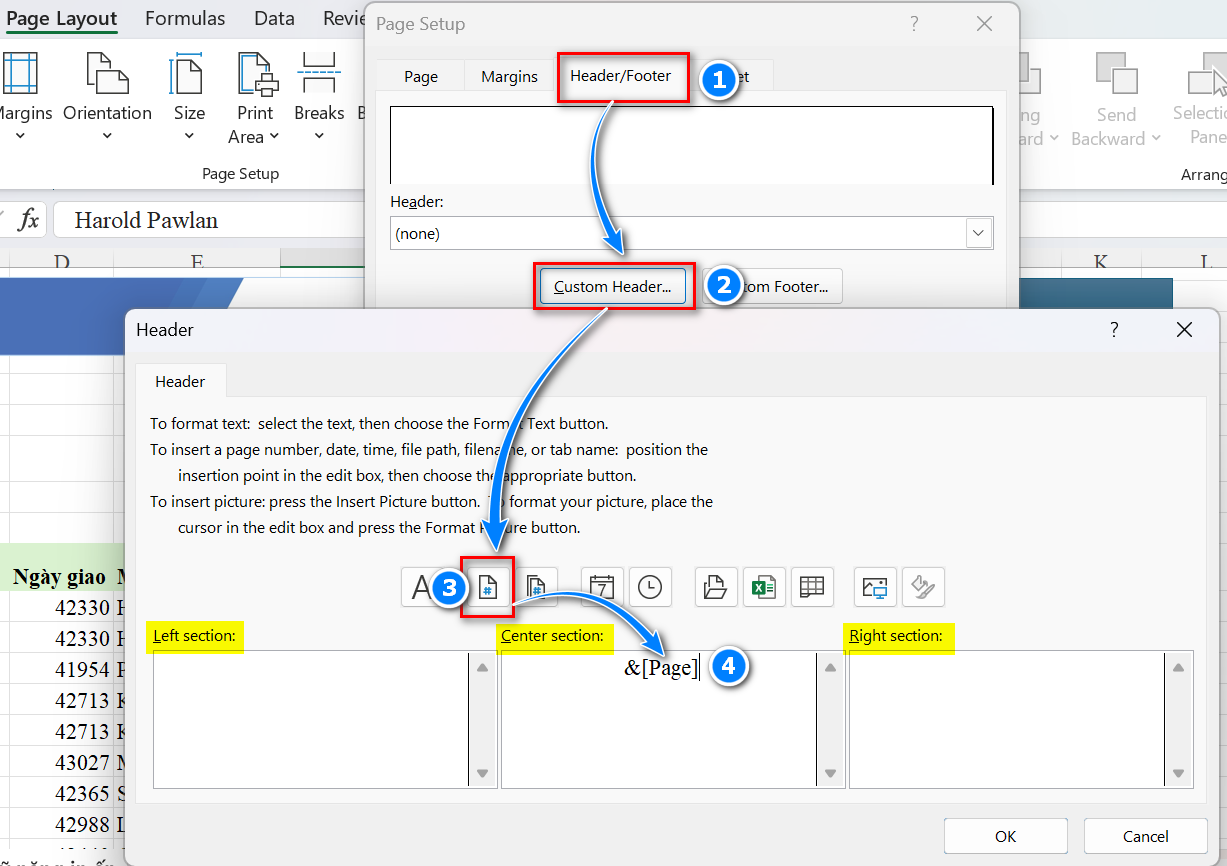
Bước 1: Vào thẻ Page Layout chọn Print Title
Bước 2: Tại thẻ Header/Footer chọn Custom Header sau đó chọn vị trí rồi bấm Insert Page Number
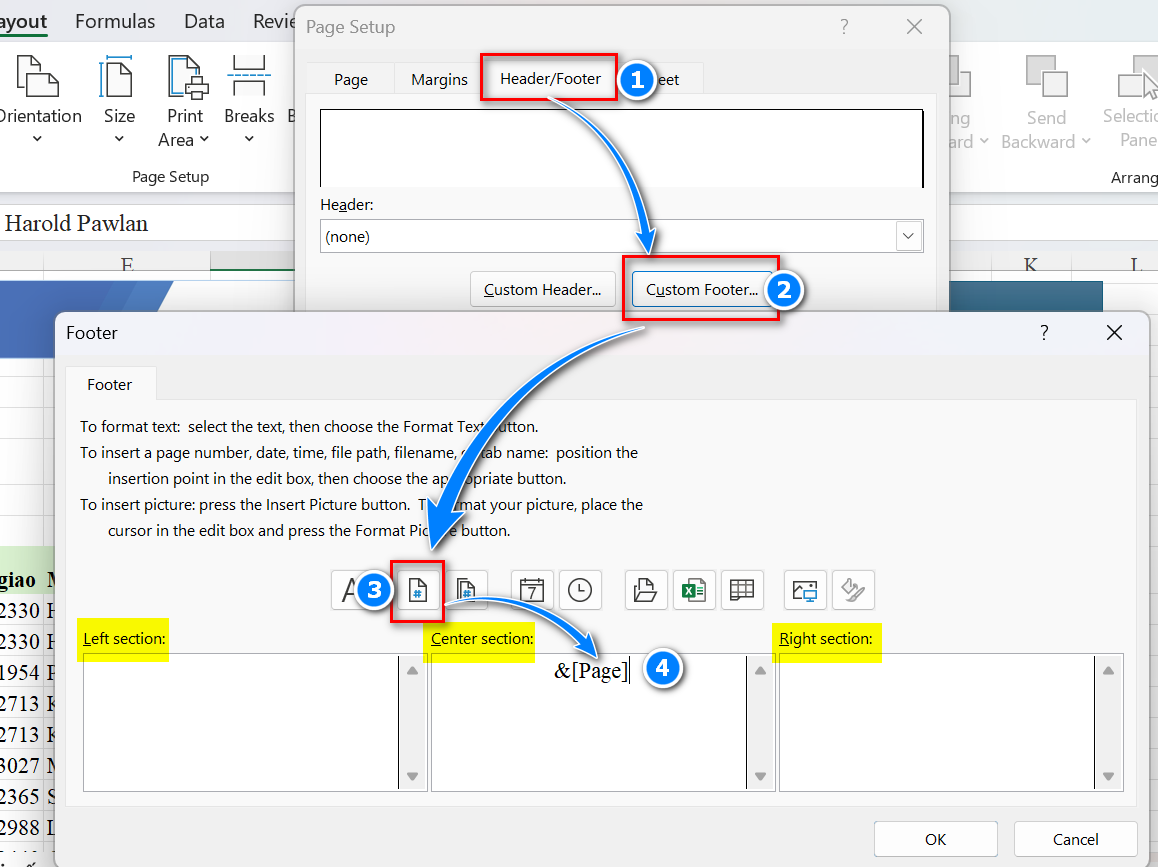
Đánh số cuối trang
Bước 1: Vào thẻ Page Layout chọn Print Title
Bước 2: Tại thẻ Header/Footer chọn Custom Footer sau đó chọn vị trí rồi bấm Insert Page Number
CHO ĐIỂM BÀI VIẾT NÀY

_small.jpg)


