Hướng Dẫn Cài Đặt Và Sử Dụng Javis OS Đơn Giản Cho Người Mới
Hướng dẫn từng bước cài đặt và khởi chạy Javis OS trên Windows cực kỳ đơn giản cho người mới. Tự host hệ điều hành AI Agent làm "Bộ não thứ hai" để tự động hóa công việc mà không cần kiến thức lập trình chuyên sâu

Javis OS là một hệ điều hành AI Agent tự host (self-hosted AI) được thiết kế để hoạt động như một "Bộ não thứ hai" (Second Brain) giúp tự động hóa công việc kinh doanh và quản lý tri thức. Khác với các chatbot thông thường, Javis OS chạy trực tiếp trên máy tính hoặc VPS của bạn và có thể điều phối nhiều mô hình AI cùng lúc (như Claude, ChatGPT, Gemini, Ollama...) thông qua API key
Dưới đây là hướng dẫn đơn giản nhất để bạn cài đặt và bắt đầu sử dụng Javis OS trên máy tính chạy Windows
Cài đặt và Khởi chạy Javis OS
Bạn không cần biết lập trình chuyên sâu, chỉ cần thực hiện theo các tệp lệnh có sẵn trong thư mục dự án của Javis OS
1. Thiết lập hệ thống (Chỉ làm 1 lần đầu tiên)
Bước 1. Truy cập vào đường dẫn “https://github.com/blogminhquy/javis-os” để tải Javis OS về máy

Bước 2. Mở Download, giải nén file vừa tải

Bước 3. Mở thư mục chứa Javis OS vừa giải nén
Bước 4. Tìm và nhấp đúp chuột vào tệp “setup.bat”

Bước 5. Hộp thoại "Open File" hiện ra, chọn “Run”
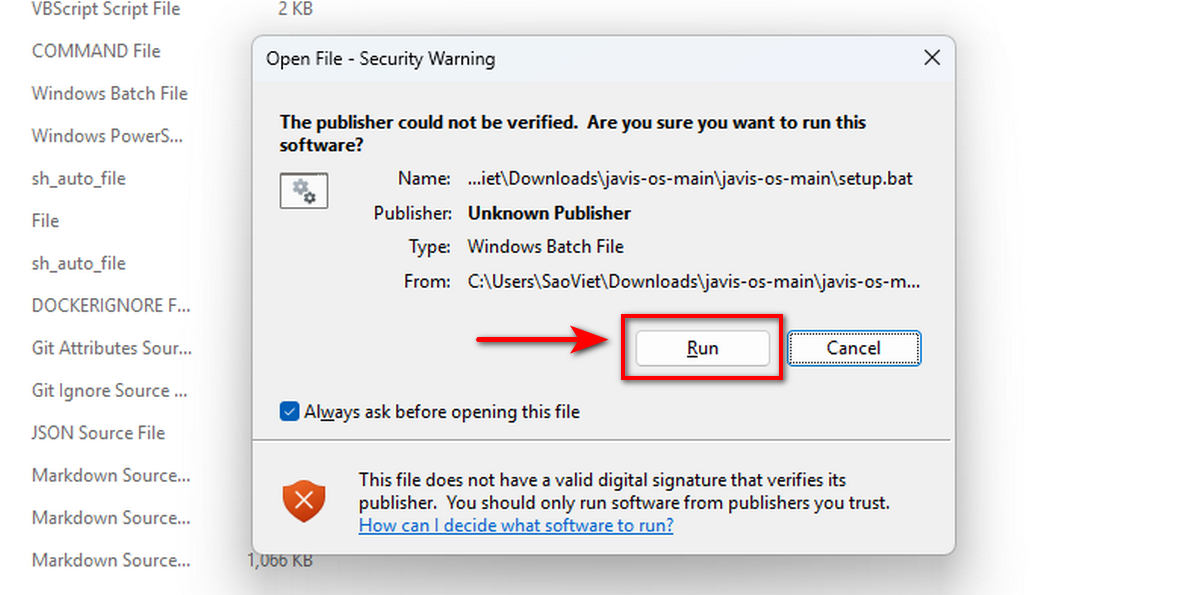
Bước 6. Chờ hệ thống tự động tạo môi trường ảo (.venv), cài đặt các thư viện cần thiết và thiết lập sẵn các công cụ CLI cốt lõi như Claude Code, Codex, Antigravity, …

Kết quả

2. Khởi chạy trợ lý AI - Javis OS
Bước 1. Nhấp đúp chuột vào tệp start-javis.bat để cho phép chạy ngầm hệ thống

Bước 2. Mở trình duyệt web bất kỳ (Chrome, Edge, Brave...) và truy cập vào địa chỉ “http://localhost:7777”

Bước 3. Biểu mẫu chào mừng hiện ra, bạn thực hiện đặt “Tên hiển thị” ở mục “Workspace”, đặt tài khoản admin theo khuyến nghị của Javis OS
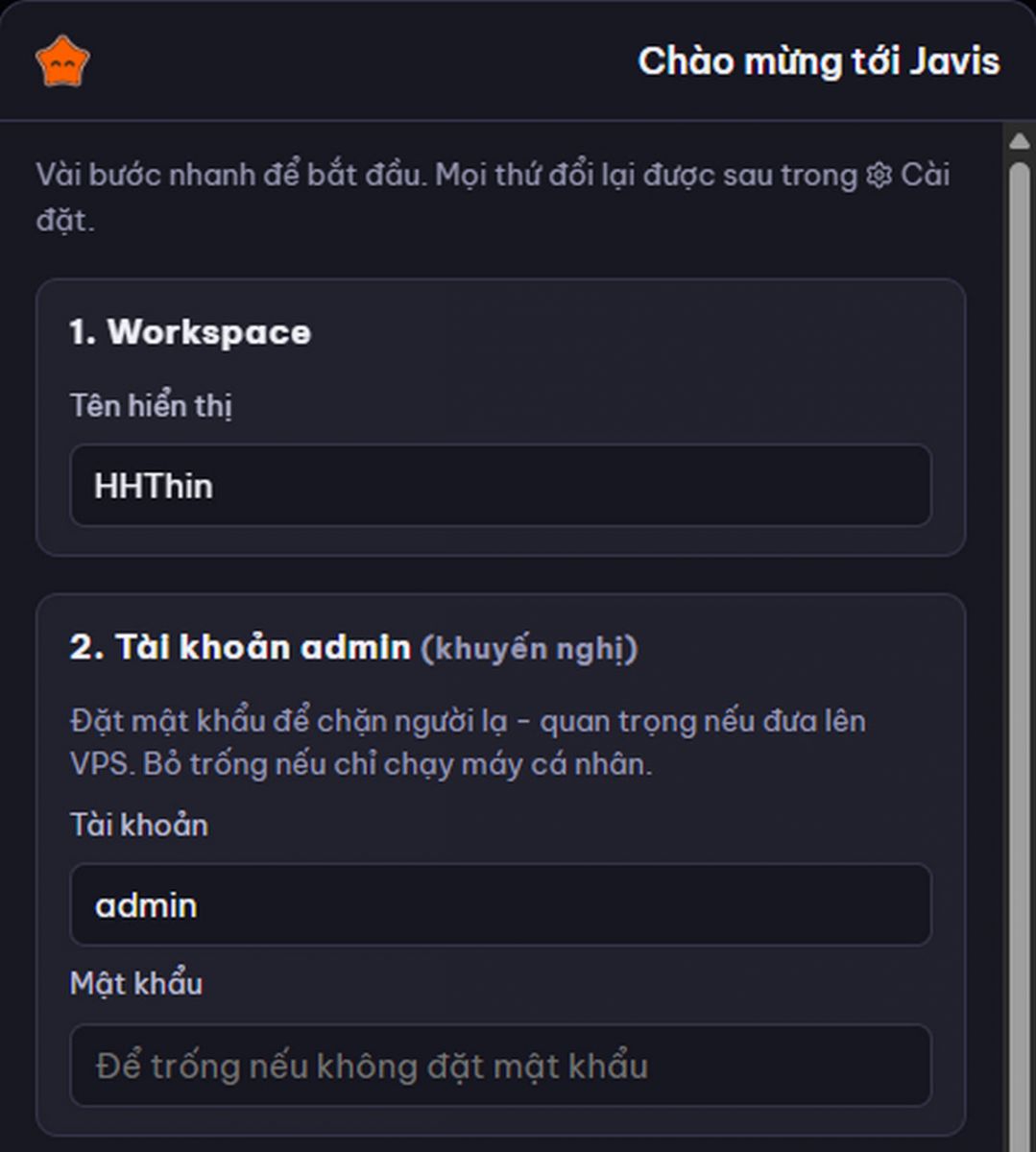
Bước 4. Chọn “Nhà cung cấp AI (Bộ não)”, có thể bỏ quả để mặc định là Claude Code vì sau vẫn có thể đổi lại được trong “Mode”. Bấm “Bắt đầu dùng Javis” ngay khi hoàn tất các bước trên

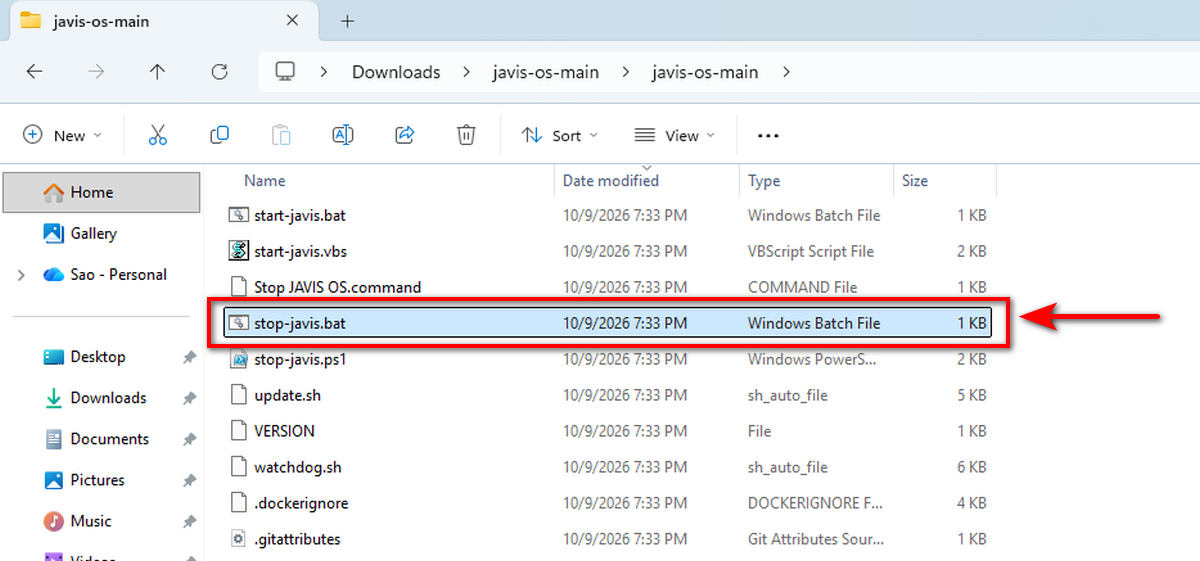
Mẹo: Khi không muốn dùng nữa, bạn nhấp đúp vào tệp stop-javis.bat để tắt hoàn toàn hệ thống chạy ngầm
Cấu hình API Key (Kết nối "Bộ não")
Khi giao diện Dashboard của Javis OS hiện ra, việc đầu tiên bạn cần làm là tích hợp các tài khoản AI hiện có của mình
Bước 1. Tại mục “Hệ thống” trên Dashboard, chọn “Cài đặt”

Bước 2. Tại “Cài đặt”, chọn “Models”
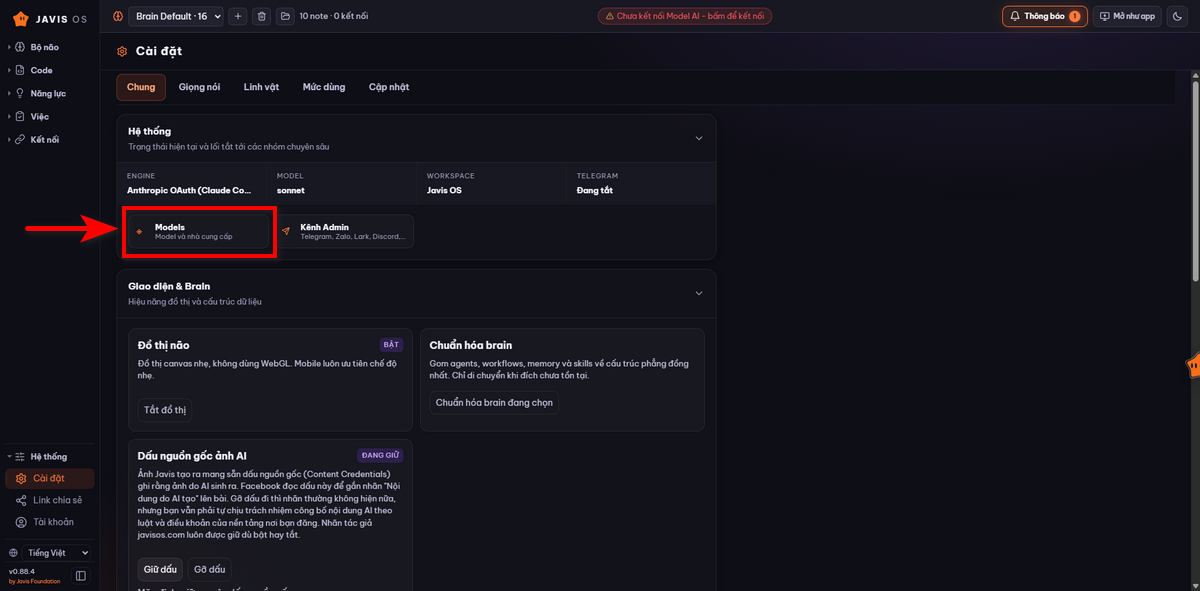
Bước 3. Chọn nhà cung cấp, sau đó dán API Key của nền tảng bạn đang sử dụng (như OpenAI, Anthropic Claude, Gemini, hoặc các dịch vụ miễn phí như Ollama/Groq)
Lợi ích: Javis OS sẽ tiêu thụ trực tiếp gói token/API cá nhân của bạn, giúp bạn gom tất cả các mô hình AI đắt đỏ về một mối duy nhất mà không bị tính thêm phí phần mềm trung gian

Kết quả

Kết nối Model AI
Mặc dù đã có API Key, hệ thống Javis OS vẫn chưa thiết lập kết nối với mô hình AI (model). Để hoàn tất quá trình kết nối, hãy thực hiện lần lượt các bước hướng dẫn sau
Bước 1. Tại "Model", bấm vào nút "Đổi model"
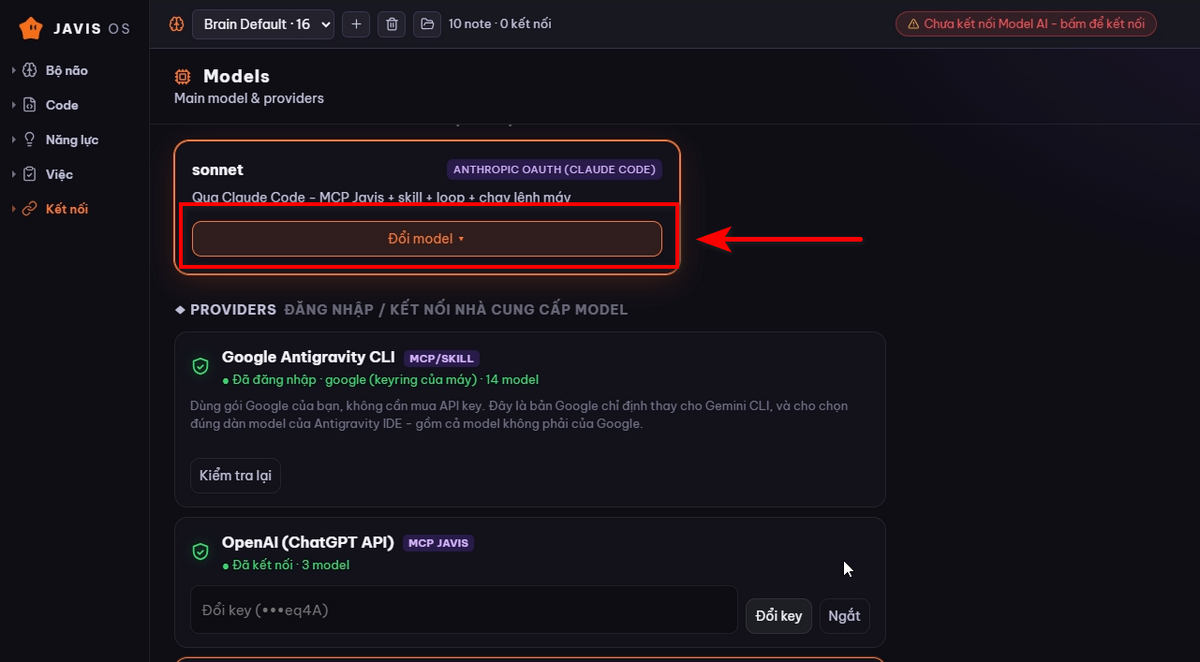
Bước 2. Tại cửa sổ "Set main model", chọn nhà cung cấp mà bạn dùng API KEY (mình chọn OpenAI (ChatGPT API)) ở cột bên trái
Bước 3. Tìm kiếm và lựa chọn model phù hợp
Bước 4. Nhấn "Switch" để xác nhận và hoàn tất thiết lập model cho Javis OS

Kết quả: Hiển thị Model mà bạn chọn và mất ô thông báo màu đỏ "Chưa kết nối Model ..."
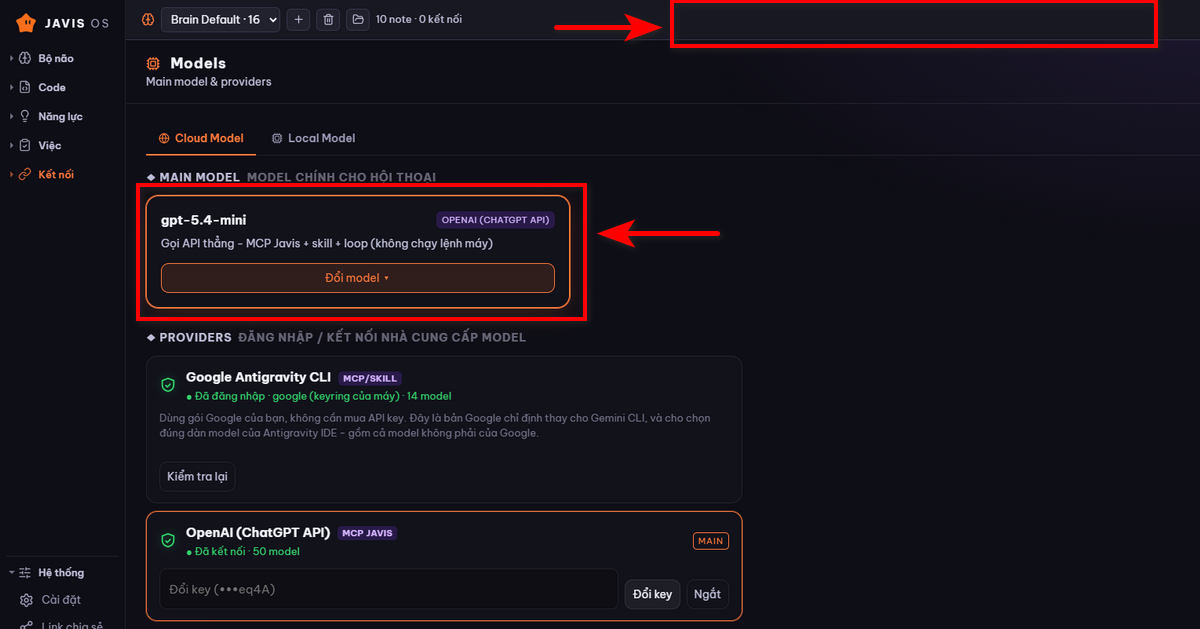
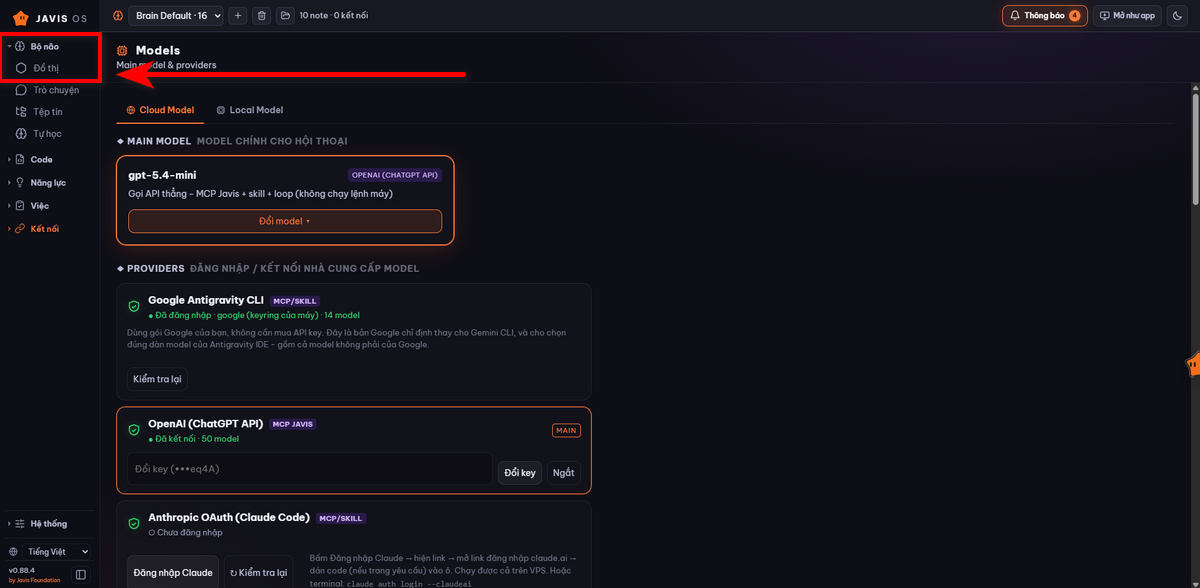
Để về trang chủ Javis OS, bấm chọn mục "Bộ não" ở cột bên trái, chọn mục con "Đồ thị"
Các tính năng cơ bản trong Javis OS
Sau khi đã thiết lập xong, bạn có thể tương tác với Javis OS qua các tác vụ thực tế sau:
1. Điều khiển bằng giọng nói
Nhấp vào biểu tượng micro trên Dashboard để ra lệnh trực tiếp bằng tiếng Việt hoặc tiếng Anh thay vì gõ văn bản

2. Quản lý file và chạy tác vụ nền
Bạn có thể đính kèm và yêu cầu Javis đọc một file tài liệu có sẵn trong máy, phân tích số liệu, hoặc đặt lịch tự động thực hiện các công việc lặp đi lặp lại

3. Chức năng Đúc kết tri thức trong Javis OS (Second Brain)
Là tính năng giúp Javis OS ghi nhớ, tổng hợp và lưu trữ những thông tin quan trọng từ quá trình tương tác với người dùng, tạo thành một kho tri thức cá nhân có thể sử dụng lâu dài.
Thay vì chỉ ghi nhớ nội dung trong một cuộc trò chuyện, Javis OS có thể lưu những kiến thức, thói quen, sở thích hoặc thông tin cần thiết vào các tệp Markdown trong Knowledge Wiki. Nhờ đó, AI có thể truy xuất và vận dụng những thông tin đã lưu trong các cuộc trò chuyện tiếp theo mà không cần người dùng phải cung cấp lại từ đầu
4. Cách sử dụng chức năng Đúc kết tri thức Wiki trong Javis OS
Bước 1. Mở giao diện trò chuyện của Javis OS, sau đó kéo thả hoặc đính kèm tài liệu cần xử lý như PDF, văn bản, hình ảnh hoặc ghi chú

Bước 2. Sau khi tải tài liệu lên, nhập câu lệnh yêu cầu Javis phân tích và lưu kiến thức vào Wiki
Câu lệnh mẫu: Phân tích tài liệu vừa tải lên, rút ra những kiến thức quan trọng, quy trình và bài học có thể tái sử dụng. Hãy ingest tài liệu vào Second Brain và đúc kết tri thức vào Wiki.

Bước 3. Kiểm tra tri thức đã lưu, Javis sẽ xử lý tài liệu, trích xuất kiến thức và tổ chức thành các ghi chú Wiki có liên kết với nhau. Bạn có thể mở khu vực Bộ não (Second Brain) để xem lại nội dung và khám phá các mối liên hệ thông qua đồ thị tri thức
.jpg)
Trên đây là hướng dẫn cài đặt và sử dụng Javis OS dành cho người mới bắt đầu. Hy vọng qua bài viết này, bạn đã nắm được các bước thiết lập cơ bản và biết cách tận dụng những tính năng nổi bật của Javis OS như giao tiếp với AI, giao việc bằng giọng nói và xây dựng kho tri thức cá nhân (Second Brain). Hãy bắt đầu trải nghiệm và khám phá thêm các tính năng để biến Javis OS thành một trợ lý AI thông minh, hỗ trợ tối ưu hóa công việc, nâng cao năng suất và tiết kiệm thời gian mỗi ngày.
CHO ĐIỂM BÀI VIẾT NÀY