Hướng Dẫn Thiết Kế Website Bằng Canva Từ A - Z
Bạn muốn sở hữu một trang web chuyên nghiệp cho thương hiệu cá nhân hoặc doanh nghiệp mà không cần biết lập trình? Hướng dẫn thiết kế website bằng Canva từ A - Z sẽ dẫn dắt bạn qua từng bước trực quan: từ khởi tạo bố cục, tạo hiệu ứng background overlay sang trọng, thiết kế menu điều hướng responsive đa thiết bị, cho đến xây dựng thẻ card thông tin, gắn nút bấm hyperlink và tích hợp form liên hệ. Đặc biệt, bài viết hướng dẫn chi tiết cách cấu hình SEO on-page và xuất bản website trực tiếp lên Internet với tên miền miễn phí hoặc tên miền riêng hoàn toàn nhanh chóng và tối ưu.
.jpg)
Trong thời đại số hóa hiện nay, việc sở hữu một trang web chuyên nghiệp là chìa khóa xây dựng uy tín cho thương hiệu cá nhân lẫn doanh nghiệp. Tuy nhiên, rào cản về chi phí thuê lập trình viên đắt đỏ hay sự phức tạp của các dòng mã code khiến không ít người chần chừ. Thiết kế website bằng Canva chính là giải pháp kéo - thả trực quan, tối ưu và nhanh chóng nhất hiện nay, cho phép bất kỳ ai cũng có thể tự tay tạo lập và xuất bản một website hoàn chỉnh mà không cần biết lập trình.
Trong bài viết này, Tin học Sao Việt sẽ hướng dẫn thiết kế website bằng Canva từ A - Z vô cùng chi tiết và dễ hiểu. Dù bạn là người mới bắt đầu hay đã từng sử dụng Canva, hướng dẫn từng bước này sẽ giúp bạn làm chủ toàn bộ quy trình:
- Khởi tạo bố cục & Background: Thiết kế ảnh nền chuyên nghiệp và tạo lớp phủ mờ (overlay) tôn vinh nội dung.
- Tạo menu điều hướng chuẩn Responsive: Thiết lập thanh điều hướng tự động hiển thị mượt mà trên máy tính lẫn điện thoại.
- Xây dựng thẻ thông tin & nút bấm: Thiết kế thẻ card, lồng khung ảnh và gắn liên kết (hyperlink) tương tác trực tiếp.
- Tích hợp biểu mẫu & Tối ưu SEO: Cài đặt tiêu đề, mô tả chuẩn tìm kiếm Google và nhúng form liên hệ.
- Xuất bản website: Đưa trang web chính thức lên Internet với tên miền miễn phí của Canva hoặc kết nối tên miền riêng.
Hãy cùng mở Canva lên và bắt đầu hành trình xây dựng website thương hiệu của riêng bạn ngay bây giờ!
KHỞI TẠO WEBSITE TRONG CANVA
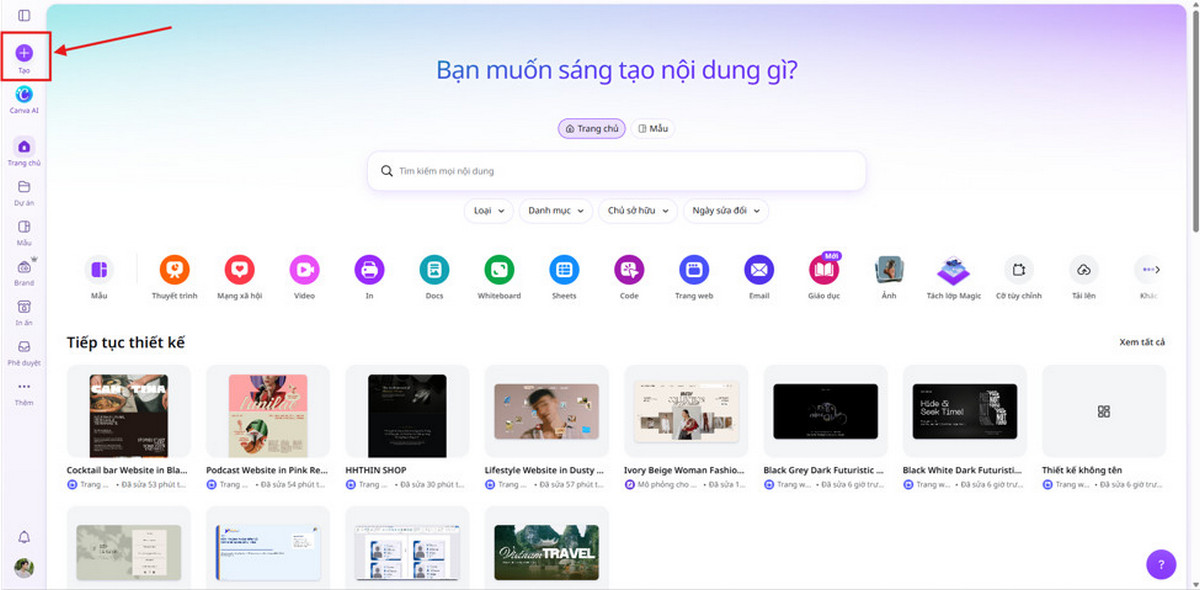
Bước 1. Tại trang chủ Canva, bấm chọn Tạo
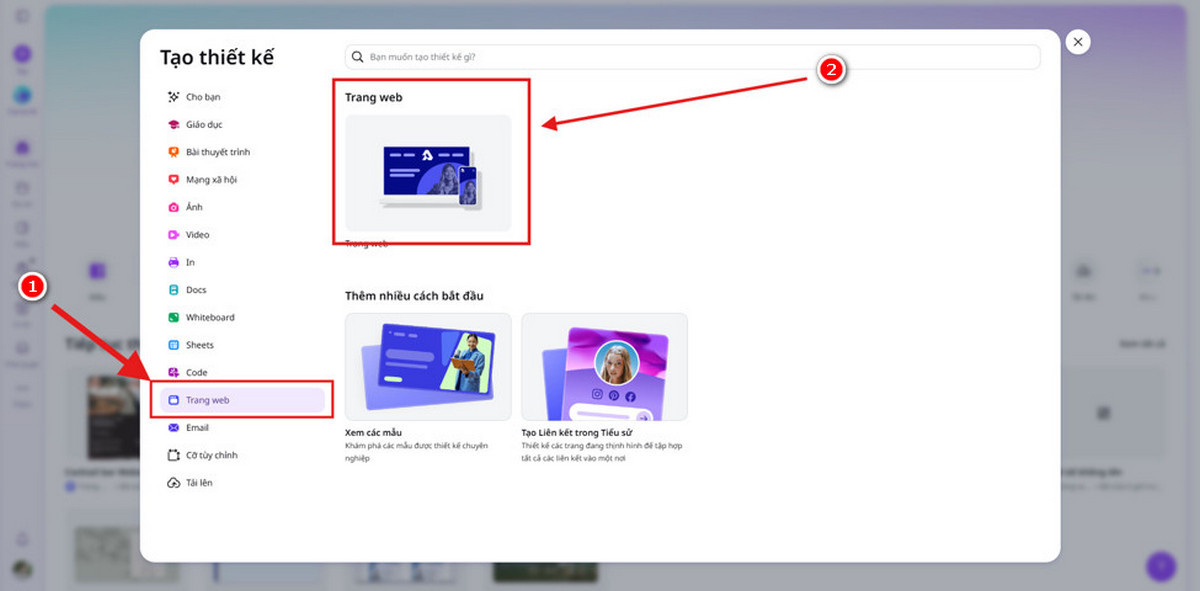
Bước 2. Tại danh sách bên trái chọn “Trang web”, rồi chọn tiếp “Trang web”
THIẾT KẾ BACKGROUND TRONG CANVA
1. Thay ảnh backround
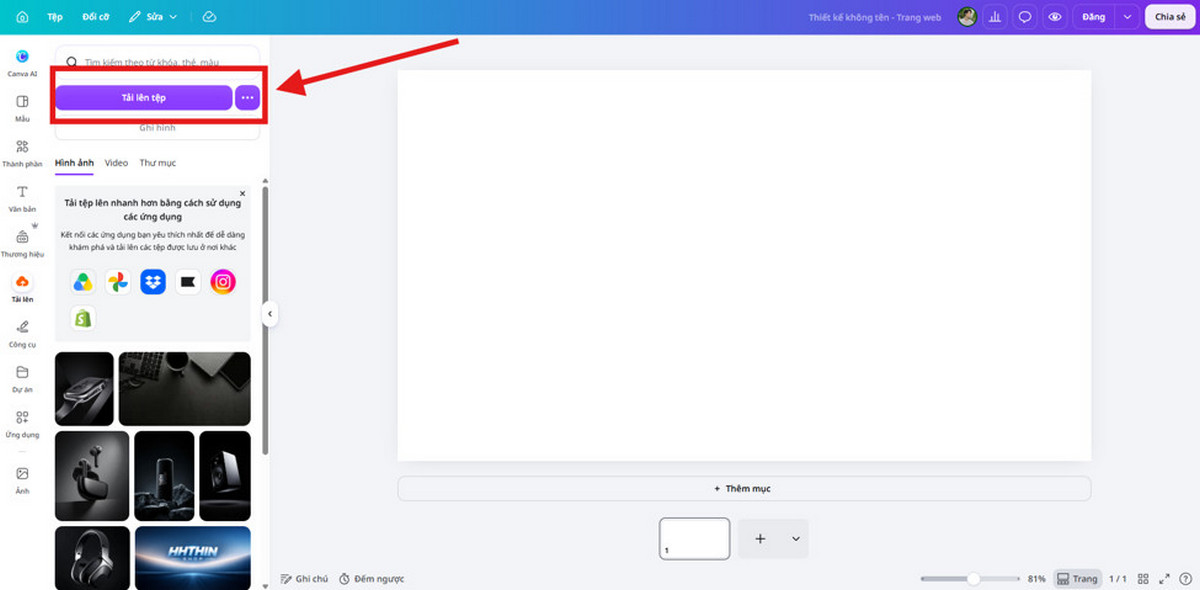
Bước 1. Tại thanh thanh công cụ bên trái, chọn “Tải lên”

Bước 2. Chọn tải tệp lên, sau đó chọn ảnh mong muốn
Bước 3. Bấm chọn vào trang để hiện các mục lựa chọn

Bước 4. Chọn “Thay thế”, khi được chọn xung quanh mục “Thay thế” sẽ được tô xám


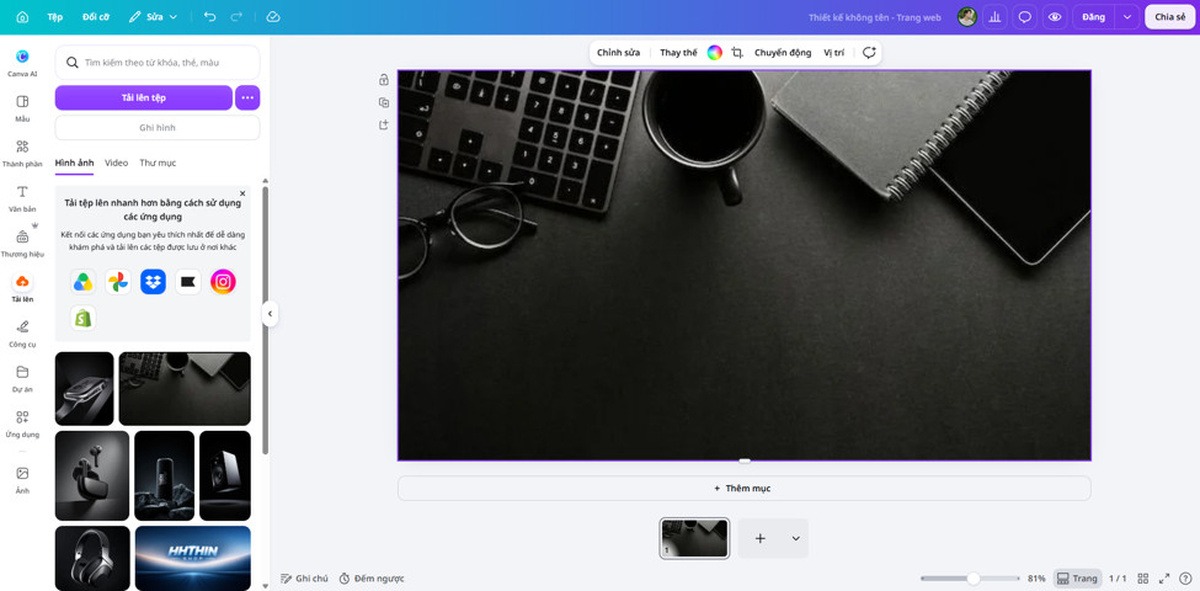
Bước 5. Tiếp đến chọn ảnh mong muốn

Kết quả
2. Tạo hiệu ứng background
Bước 1. Chọn “Công cụ”
Bước 2. Chọn mục “Hình dạng”
Bước 3. Chọn hình vuông, rồi bấm vào background để đặt hình dạng.
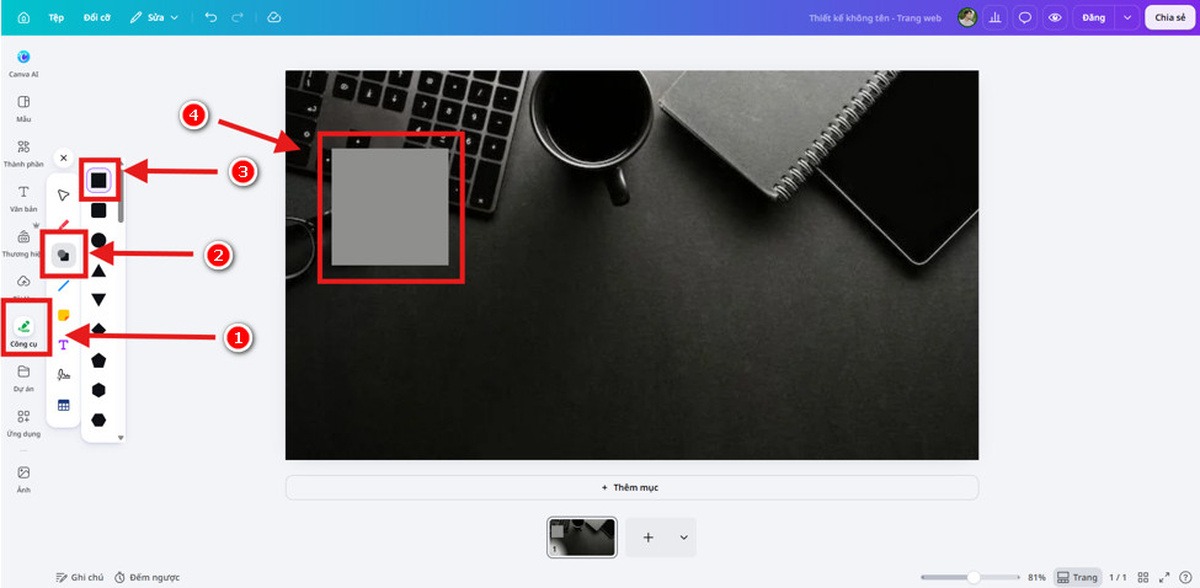
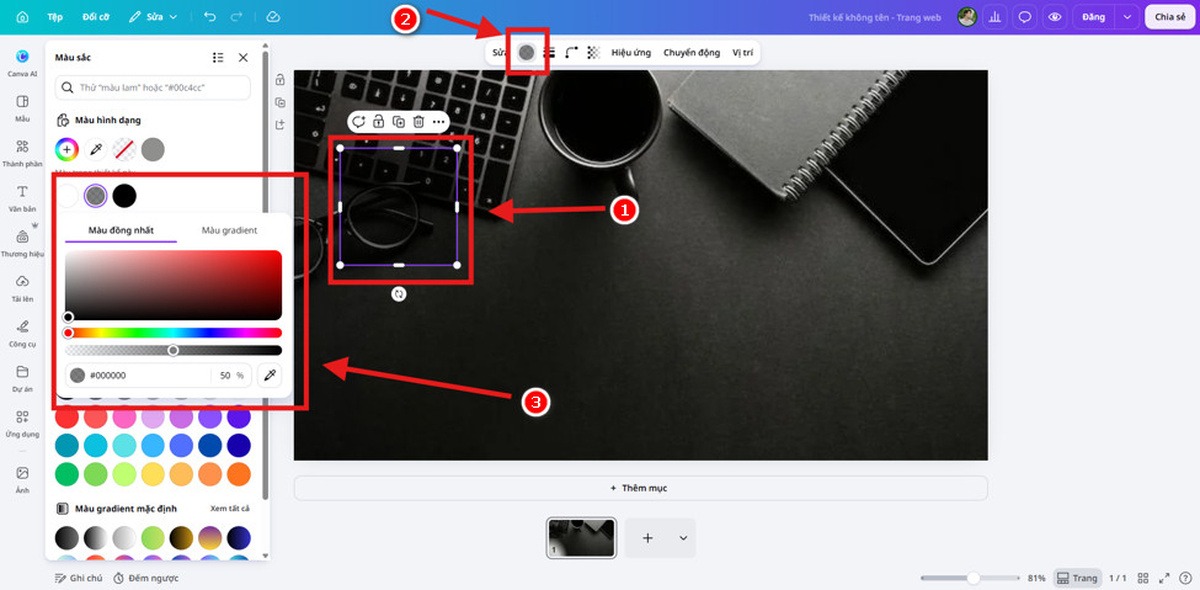
Bước 4. Sau khi đặt ra, bấm chọn hình vuông một lần nữa để mở các tùy chỉnh. Khi tùy chỉnh hiện ra chọn mục “Màu sắc (biểu tượng hình tròn có màu trùng với màu của hình dạng)”. Chọn màu đen và chỉnh giá trị trông suốt thành 50%.
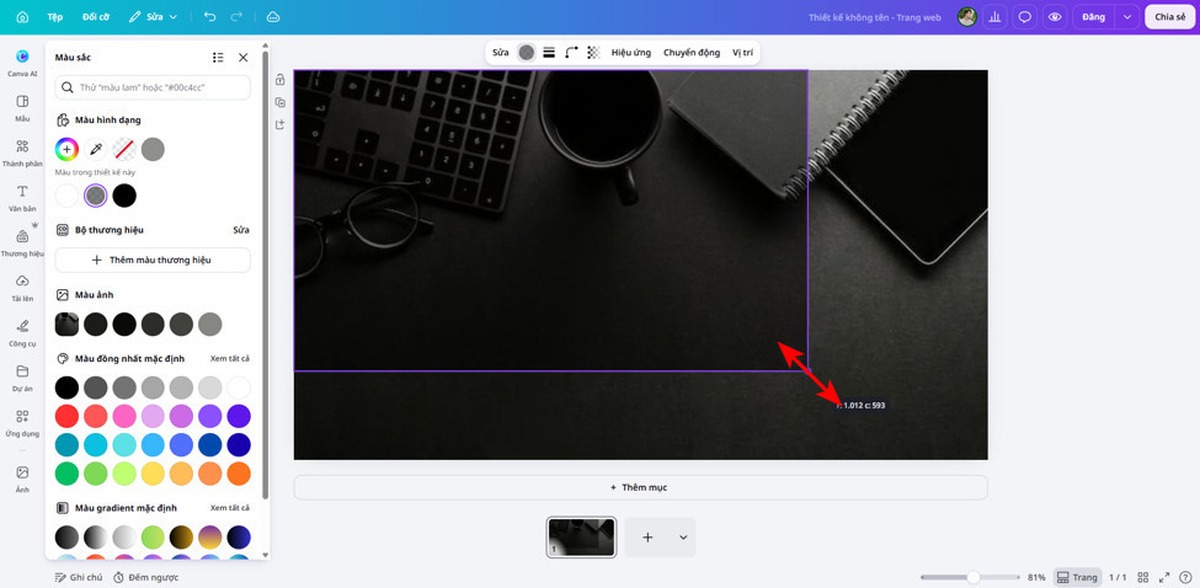
Bươc 5. Thực hiện kéo phủ hết trang
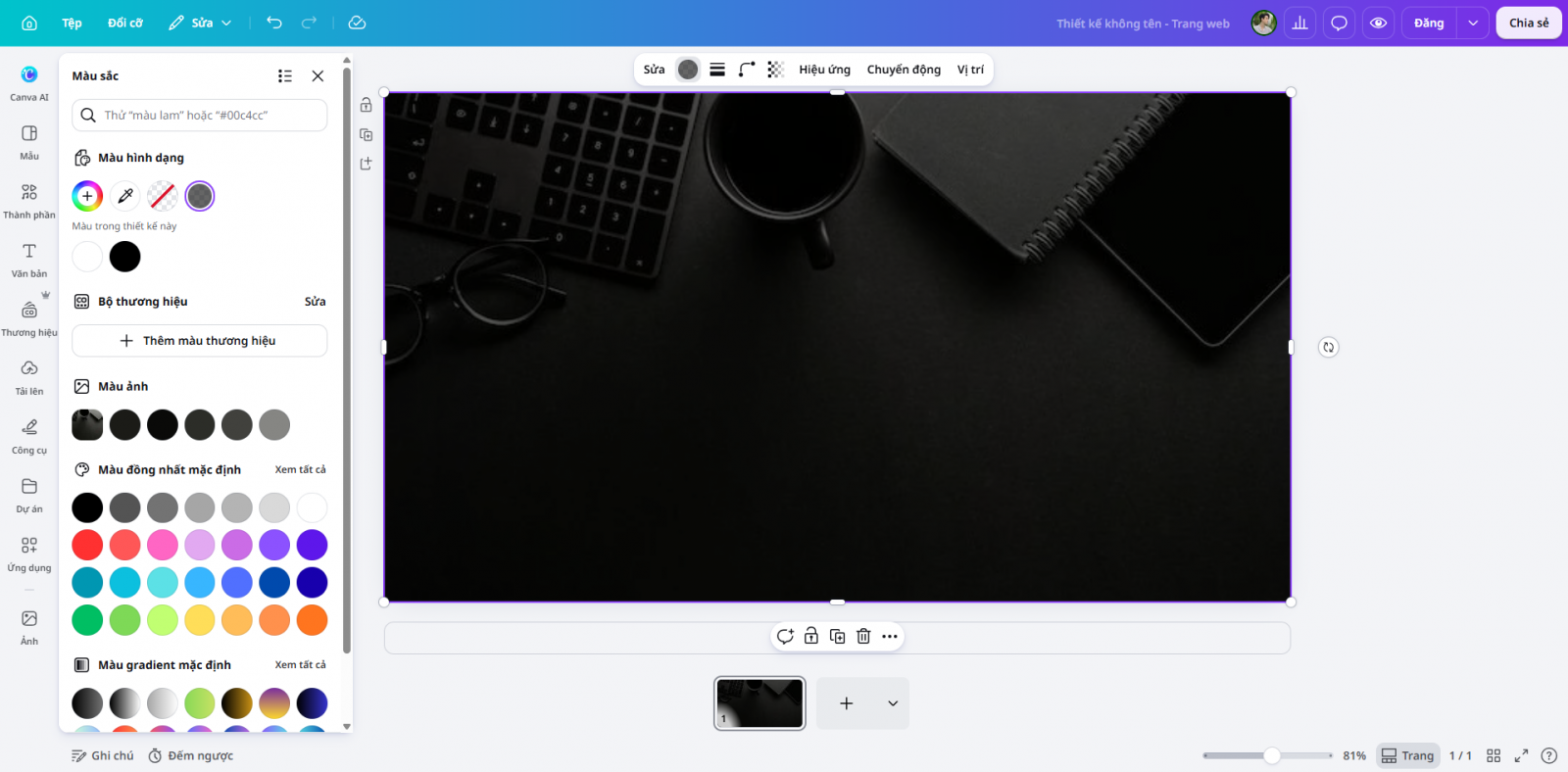
Kết quả
TẠO THANH MENU ĐIỀU HƯỚNG TRÊN CANVA
1. Nhân bản và đặt tên cho trang
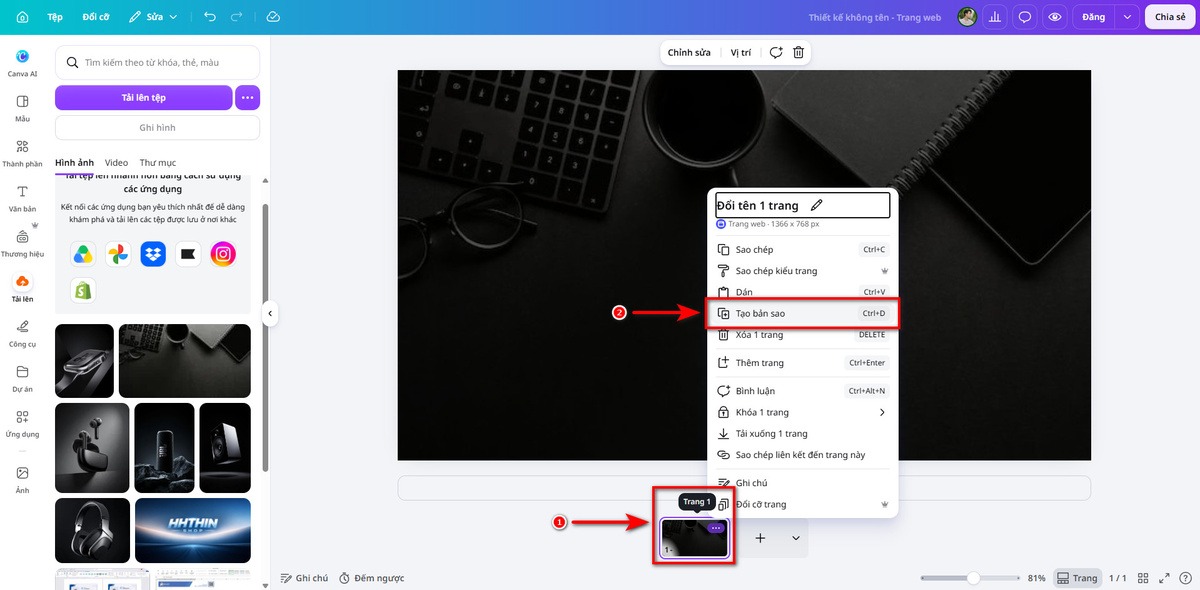
Bước 1. Chuột phải vào trang, tại danh sách hiện ra chọn “Tạo bản sao”
Bước 2. Tiếp tục chuột phải vào trang, thực hiện đổi tên
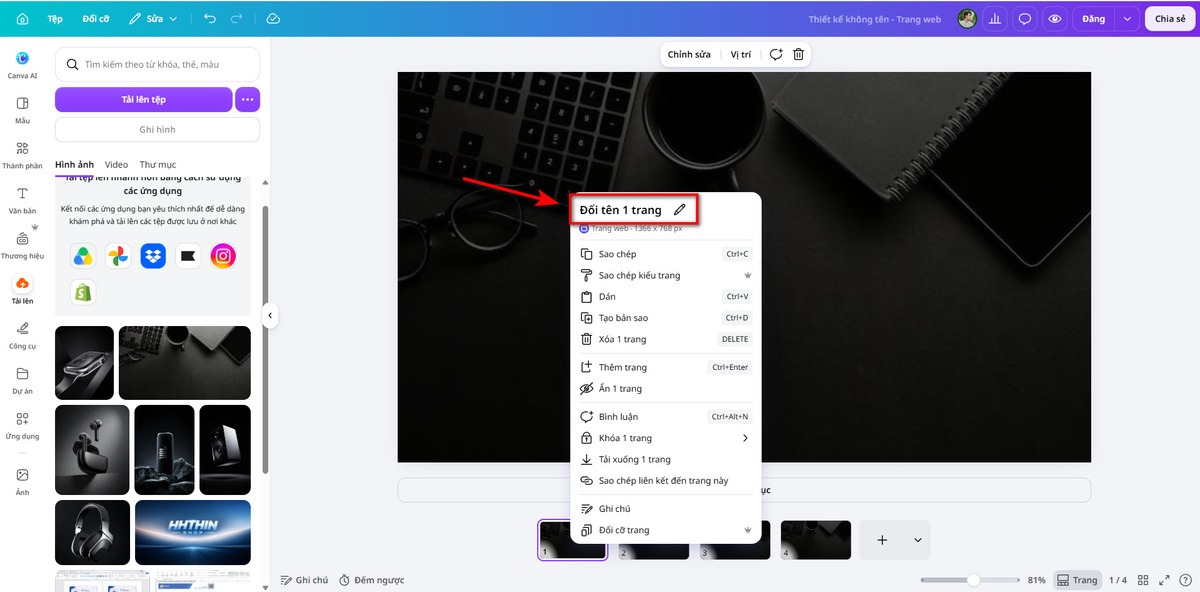
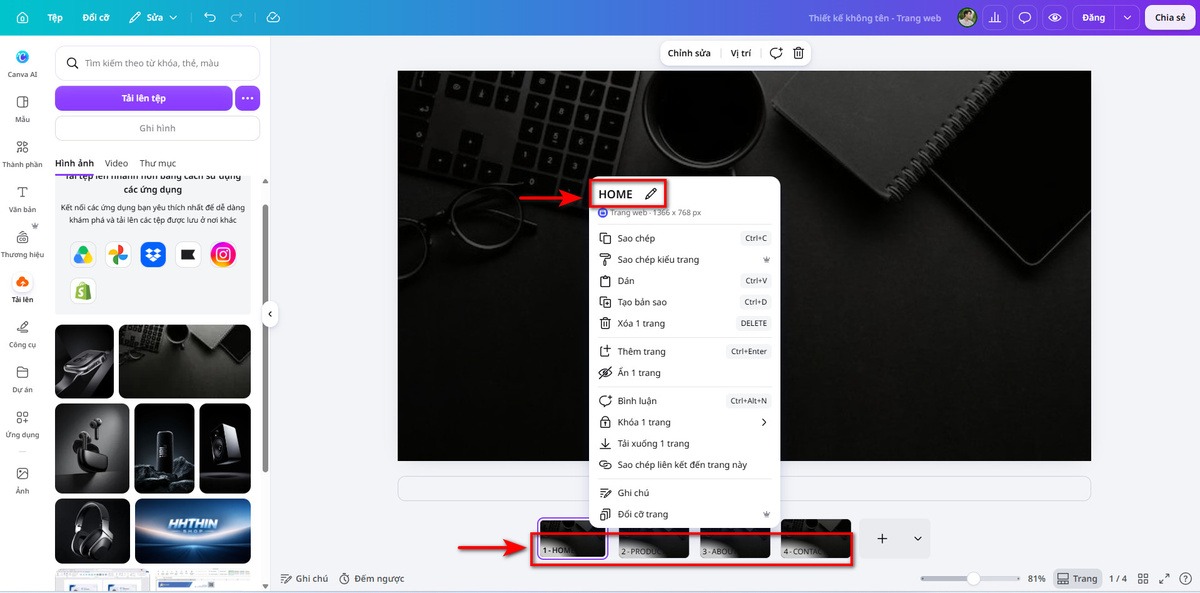
Kết quả
2. Tạo thanh điều hướng
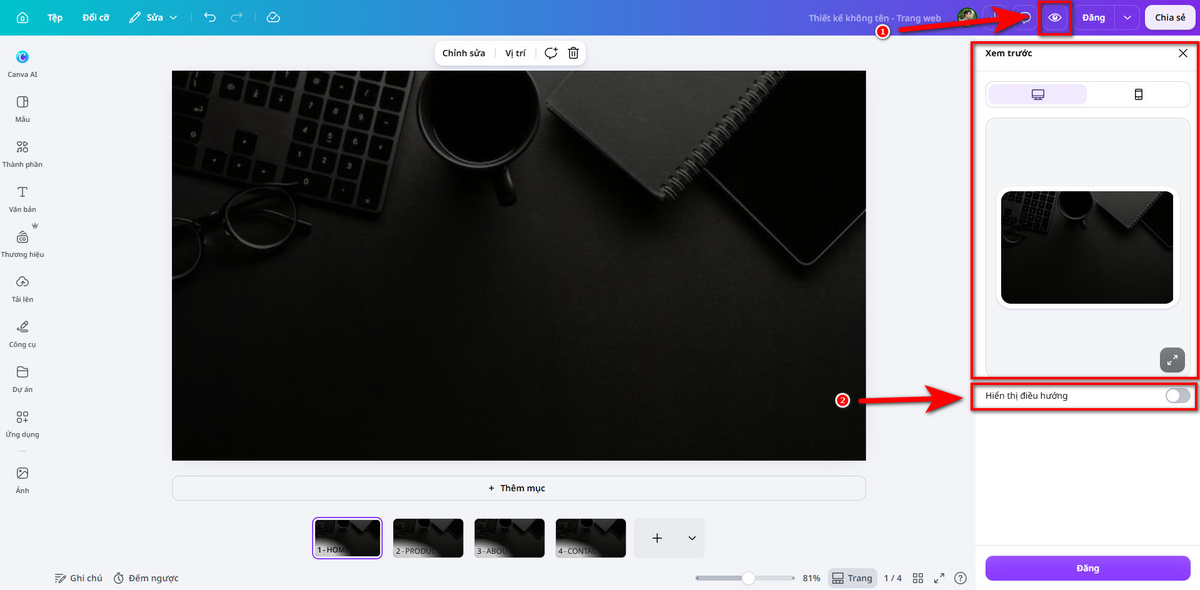
Bước 1. Bấm chọn biểu tượng “Mắt” để hiện các tùy chỉnh xem trước website.
Bước 2. Bật thanh điều hướng tại mục “Hiển thị điều hướng”.
Kết quả
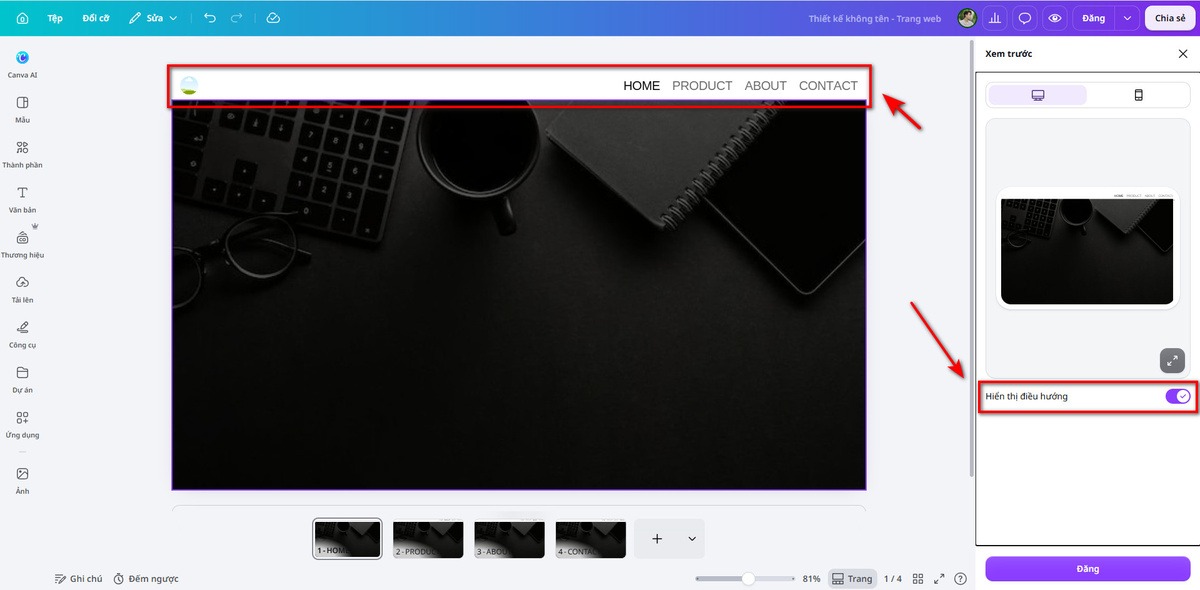
Bước 3. Chọn “Mở rộng bản xem trước”
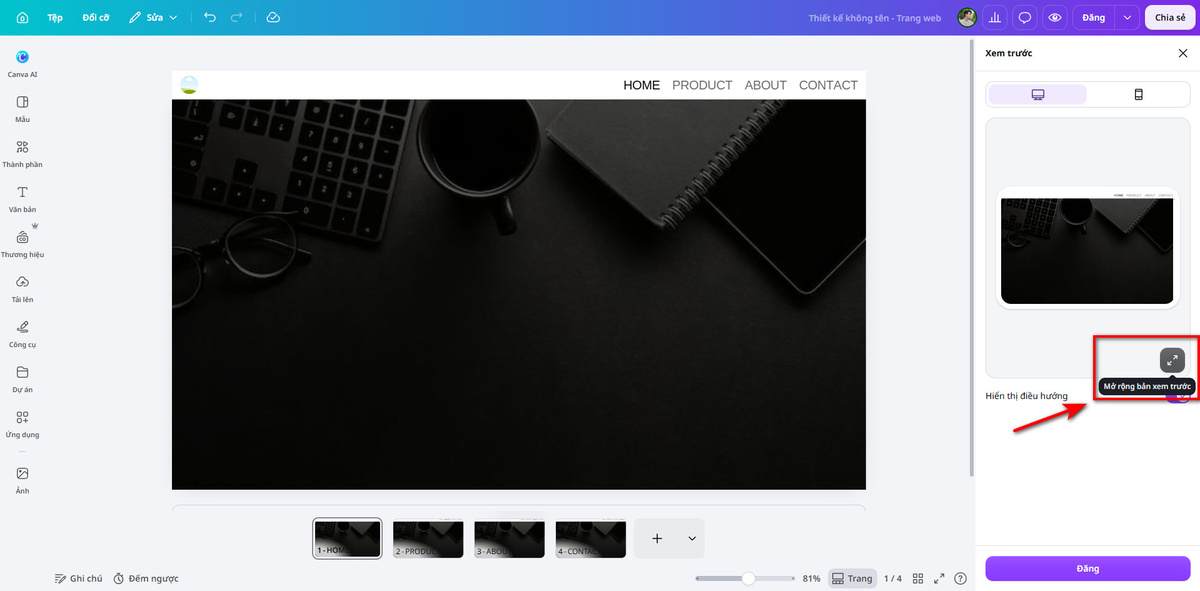
Canva hỗ trợ tự động xem trước và chuyển đổi giao diện website để hiển thị phù hợp trên các thiết bị khác nhau

3. Định dạng thanh điều hướng
Bước 1. Để tắt logo, chọn thanh điều hướng, chọn mục “Chỉnh sửa”, chọn “Cài đặt”, sau đó tại “Logo” bấm chọn nút để tắt

Bước 2. Ngoài ra có thể định dạng thanh điều hướng theo ý muốn với các công cụ có sẵn

Kết quả

TẠO Ô VĂN BẢN, THIẾT KẾ THẺ THÔNG TIN
1. Tạo ô văn bản
Bước 1. Tại thanh công cụ bên trái, chọn “Văn bản”.
Bước 2. Chọn kiểu văn bản phù hợp như “Thêm tiêu đề”, “Thêm tiêu đề phụ” hoặc “Thêm nội dung văn bản” rồi kéo trực tiếp vào trang

Kết quả

2. Thiết kế thẻ thông tin
Bước 1. Tại thanh công cụ bên trái, chọn “Thành phần”, chọn “Hình dạng”
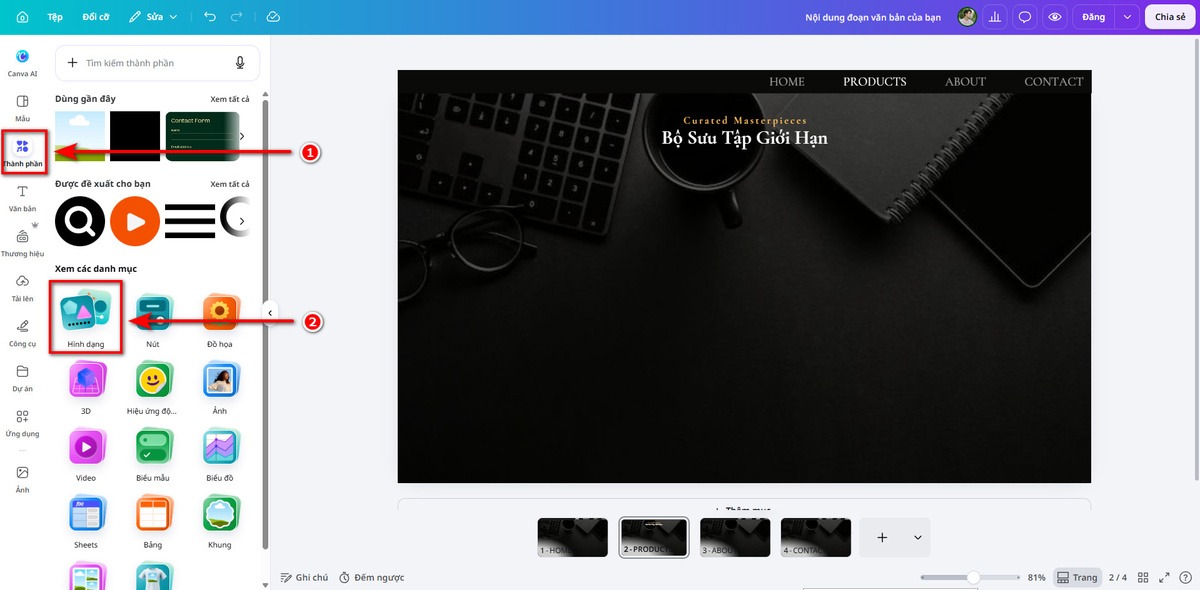
Bước 2. Nhấn giữ và kéo hình dạng mong muốn vào trang
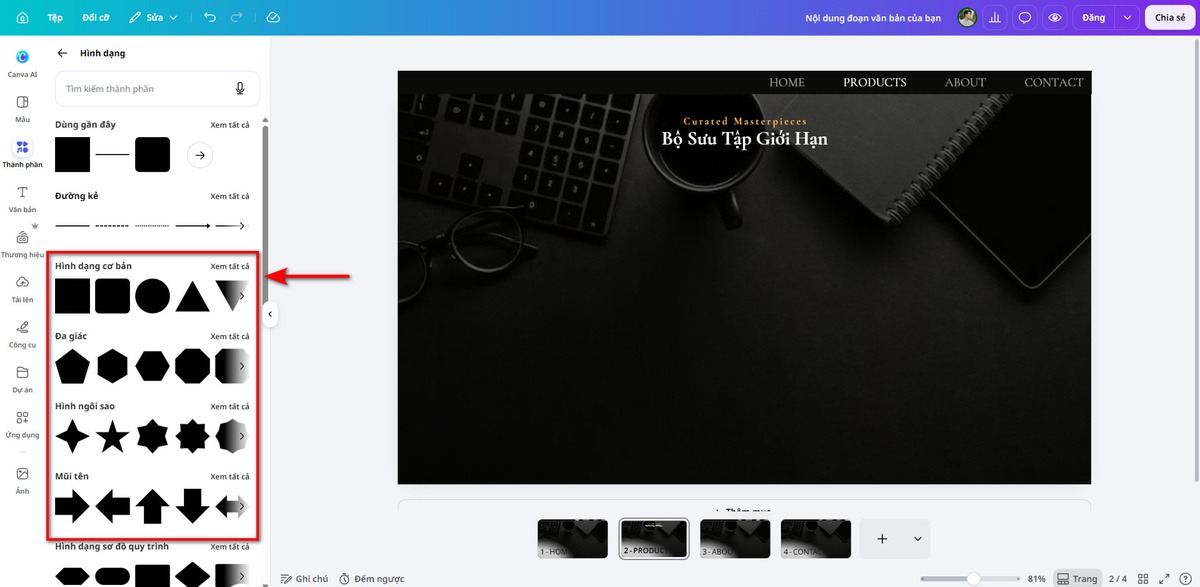
Bước 3. Định dạng và căn chỉnh hình dạng cho phù hợp
Bước 4. Thoát ra khỏi “Hình dạng”, sau đó chọn “Khung”
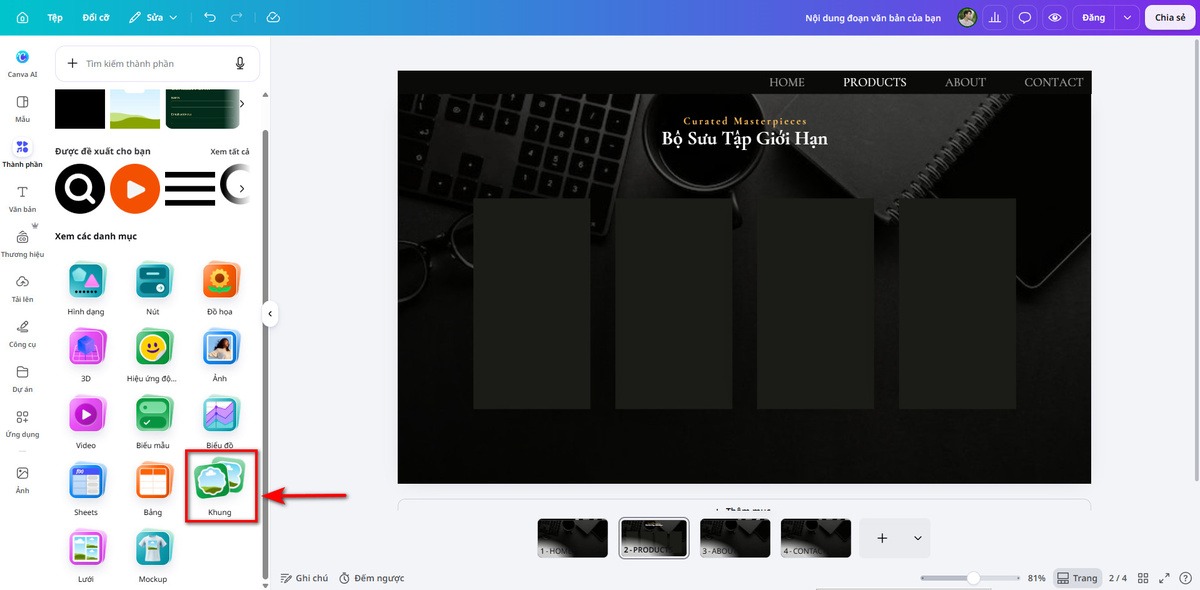
Bước 5. Chọn khung phù hợp kéo và đặt đè lên hình dạng trước đó

Bước 6. Thêm các ô văn bản và nhập thông tin
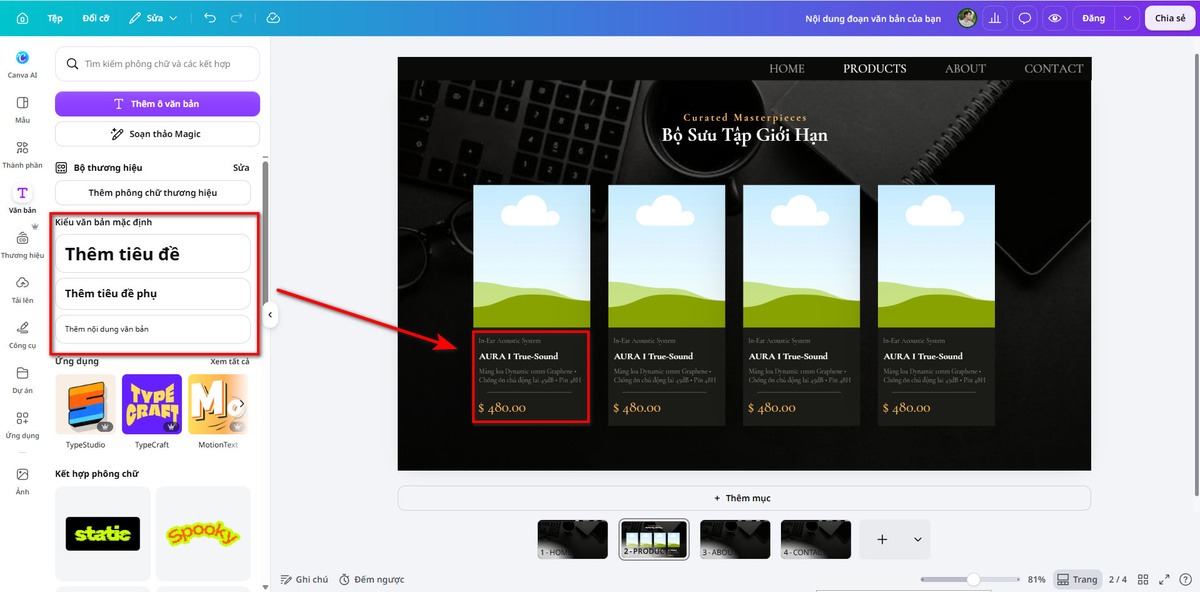
Bước 7. Tại thanh công cụ bên trái, chọn “Tải lên”, kéo ảnh vào khung
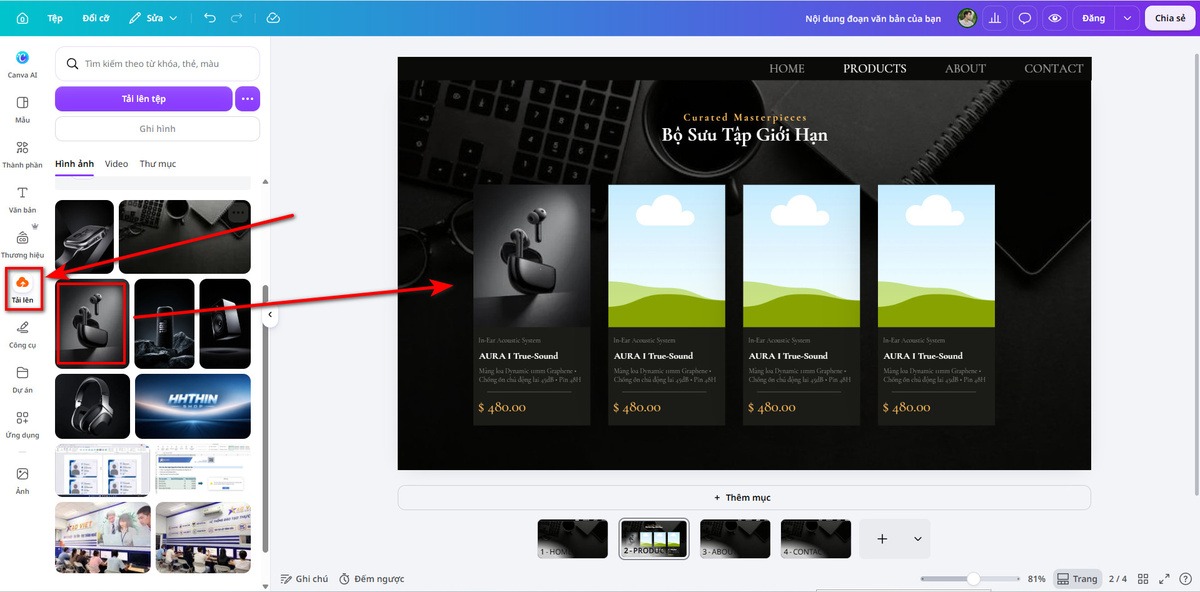
Kết quả

Như vậy, chúng ta đã cùng nhau đi qua 4 chặng đường đầu tiên trong hành trình thiết kế website bằng Canva từ A - Z. Đến thời điểm này, bạn đã tự tay xây dựng được một "bộ khung" giao diện hoàn chỉnh, chỉn chu và đầy tính thẩm mỹ:
- Đã khởi tạo và làm chủ không gian làm việc của Canva Website.
- Thiết kế được hình nền có chiều sâu với lớp phủ mờ (overlay) tôn vinh nội dung.
- Xây dựng thanh menu điều hướng thông minh, tự động tương thích (responsive) mượt mà trên cả máy tính lẫn điện thoại.
- Bố trí hệ thống văn bản và các thẻ thông tin (card info) bắt mắt, làm nổi bật thông điệp của thương hiệu.
Trong bài viết tiếp theo, Tin học Sao Việt sẽ hướng dẫn bạn hoàn thiện các mắt xích cuối cùng: biến một giao diện tĩnh thành website tương tác sống động với hệ thống nút bấm thông minh, biểu mẫu liên hệ, tối ưu hóa công cụ tìm kiếm và chính thức đưa trang web của bạn ra mắt thế giới
CHO ĐIỂM BÀI VIẾT NÀY