Hướng Dẫn Thiết Kế Website Bằng Canva Từ A - Z (Phần 2)
Tiếp nối thành công ở Phần 1, bài viết "Hướng dẫn thiết kế Website bằng Canva từ A - Z (Phần 2)" sẽ hướng dẫn bạn biến giao diện tĩnh thành một website tương tác thực thụ. Khám phá ngay cách thiết lập liên kết điều hướng và nút bấm kêu gọi hành động (CTA), tạo form thu thập thông tin khách hàng tiềm năng, tối ưu hóa SEO on-page tự động với công nghệ AI của Canva, và từng bước xuất bản website chính thức lên Internet với tên miền riêng hoàn toàn không cần lập trình.
.jpg)
Tiếp nối thành công ở Phần 1, bài viết "Hướng dẫn thiết kế Website bằng Canva từ A - Z (Phần 2)" sẽ hướng dẫn bạn biến giao diện tĩnh thành một website tương tác thực thụ. Khám phá ngay cách thiết lập liên kết điều hướng và nút bấm kêu gọi hành động (CTA), tạo form thu thập thông tin khách hàng tiềm năng, tối ưu hóa SEO on-page tự động với công nghệ AI của Canva, và từng bước xuất bản website chính thức lên Internet với tên miền riêng hoàn toàn không cần lập trình.
TẠO LIÊN KẾT VÀ NÚT BẤM
Một trong những trải nghiệm quan trọng nhất của người dùng website là khả năng điều hướng liền mạch. Thay vì cuộn trang thủ công, khách hàng có thể nhấp chuột vào nút "Xem thêm", "Liên hệ ngay" hoặc tên danh mục để được chuyển ngay đến nội dung tương ứng.
1. Cách lấy liên kết của trang nội bộ
Để dẫn người dùng đến một phân đoạn (section) hoặc trang cụ thể trên website Canva, bạn thực hiện như sau:
Bước 1: Tại thanh danh sách các trang ở phía dưới màn hình làm việc, nhấp chuột phải vào trang bạn muốn lấy liên kết
Bước 2: Trong menu ngữ cảnh hiện ra, chọn "Sao chép liên kết đến trang này"

2. Gắn liên kết vào văn bản hoặc nút bấm (Button)
Sau khi đã có liên kết, bạn có thể gán vào bất kỳ ô văn bản, biểu tượng hoặc khối hình chữ nhật nào để biến nó thành nút bấm kêu gọi hành động (CTA):
Bước 1: Nhấp nhanh chuột trái hai lần vào ô văn bản (hoặc nhấp chọn khối hình dạng/nút bấm) mà bạn muốn tạo tương tác. Nhìn lên thanh công cụ phía trên và bấm vào biểu tượng "Liên kết" (hình mắt xích)
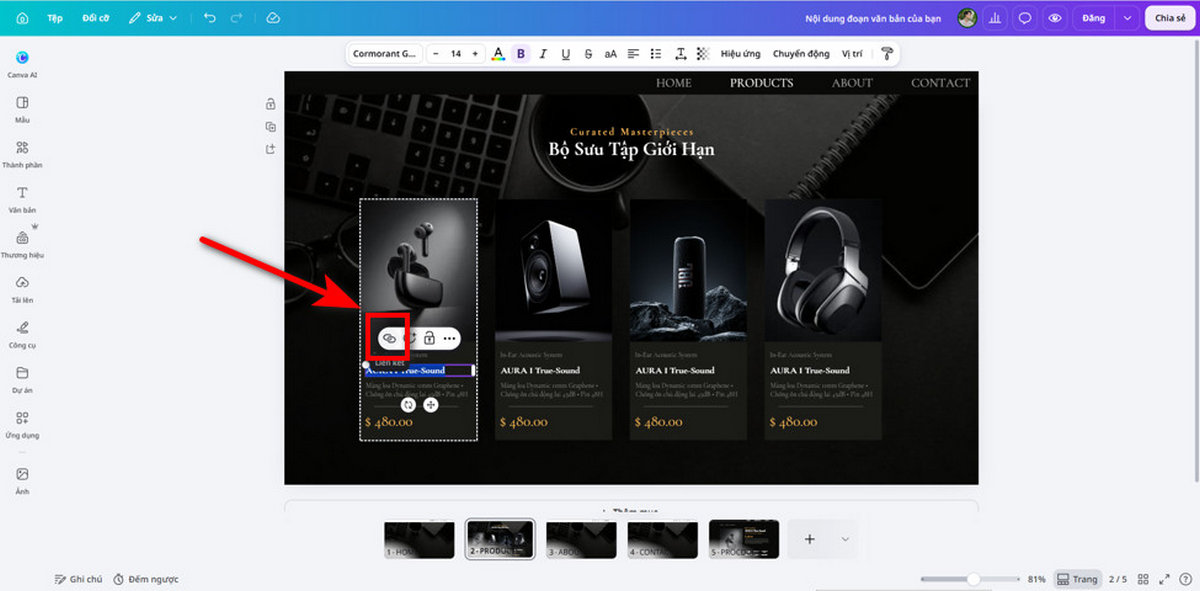
Bước 2: Tại thanh ô nhập địa chỉ:
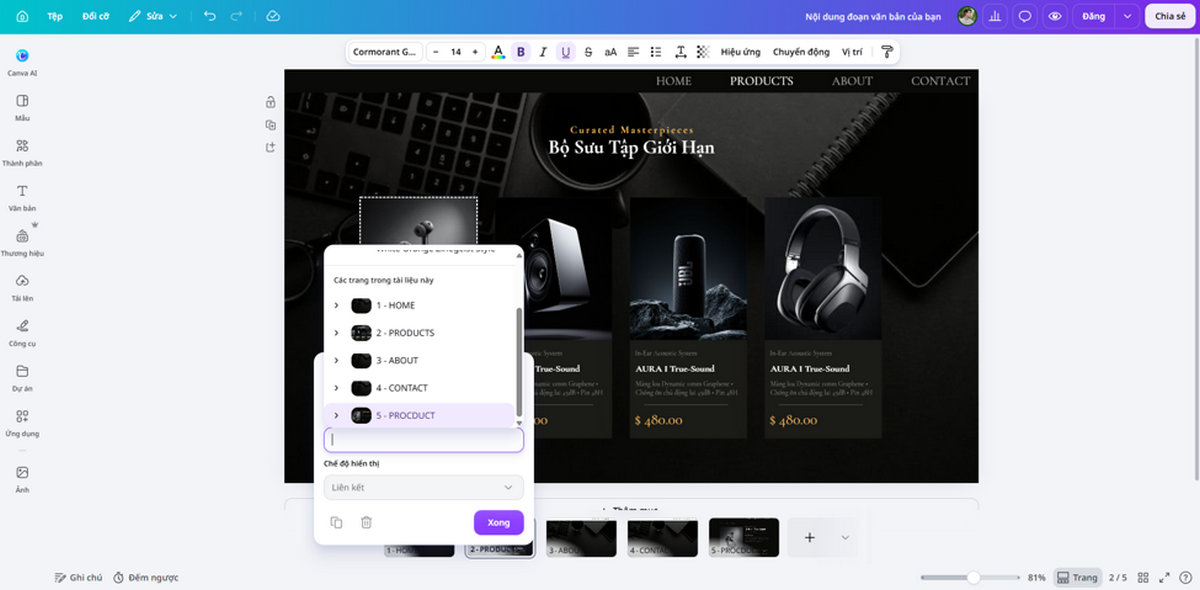
- Cách 1: Dán (Paste) đường link vừa sao chép ở bước trên
- Cách 2: Canva rất thông minh khi hiển thị sẵn danh sách tất cả các trang nội bộ trong dự án của bạn. Bạn chỉ cần nhấp chuột chọn trực tiếp tên trang bạn muốn liên kết đến mà không cần dán link thủ công
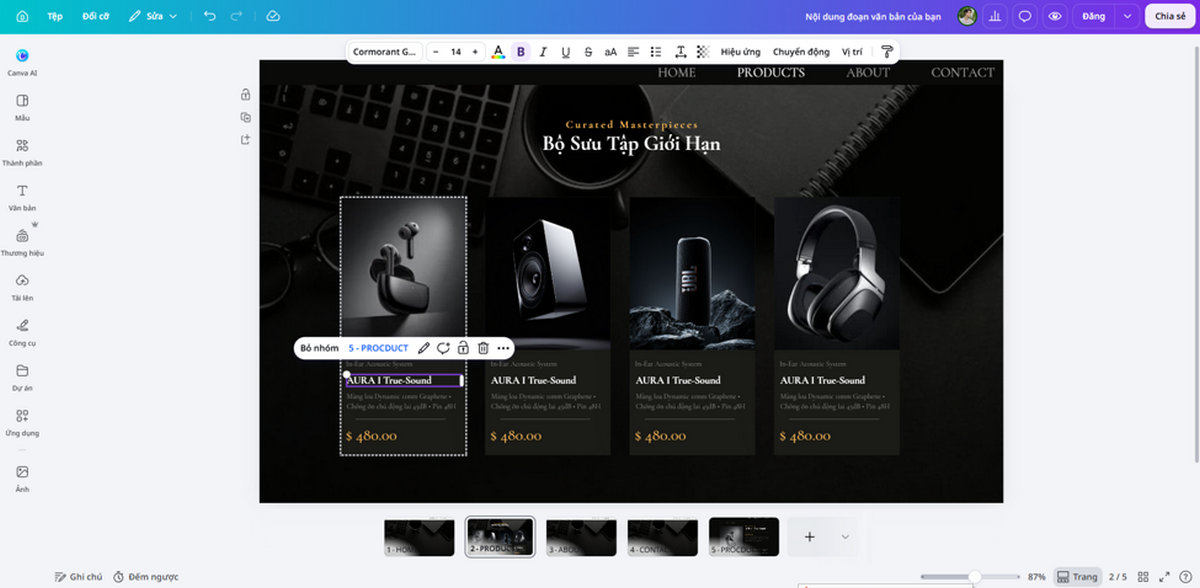
Kết quả
TẠO VÀ TÙY BIẾN BIỂU MẪU THU THẬP DỮ LIỆU (FORM NHẬP THÔNG TIN)
Biểu mẫu liên hệ là trái tim chuyển đổi của mọi website doanh nghiệp, bán hàng hay tư vấn dịch vụ. Canva hiện nay đã tích hợp sẵn tính năng tạo Form trực tiếp cực kỳ mạnh mẽ mà không cần phải dùng công cụ nhúng của bên thứ ba
1. Chọn và chèn mẫu Form phù hợp
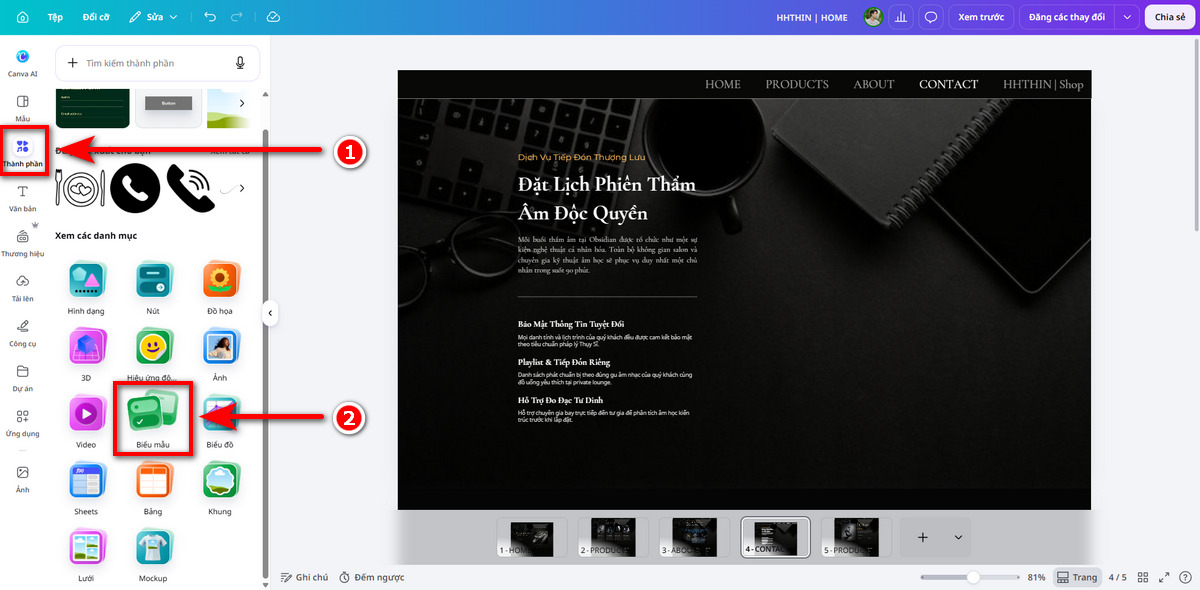
Bước 1: Tại thanh công cụ bên trái màn hình, nhấp chọn mục "Thành phần"
Bước 2: Tìm kiếm danh mục "Biểu mẫu" (Forms).
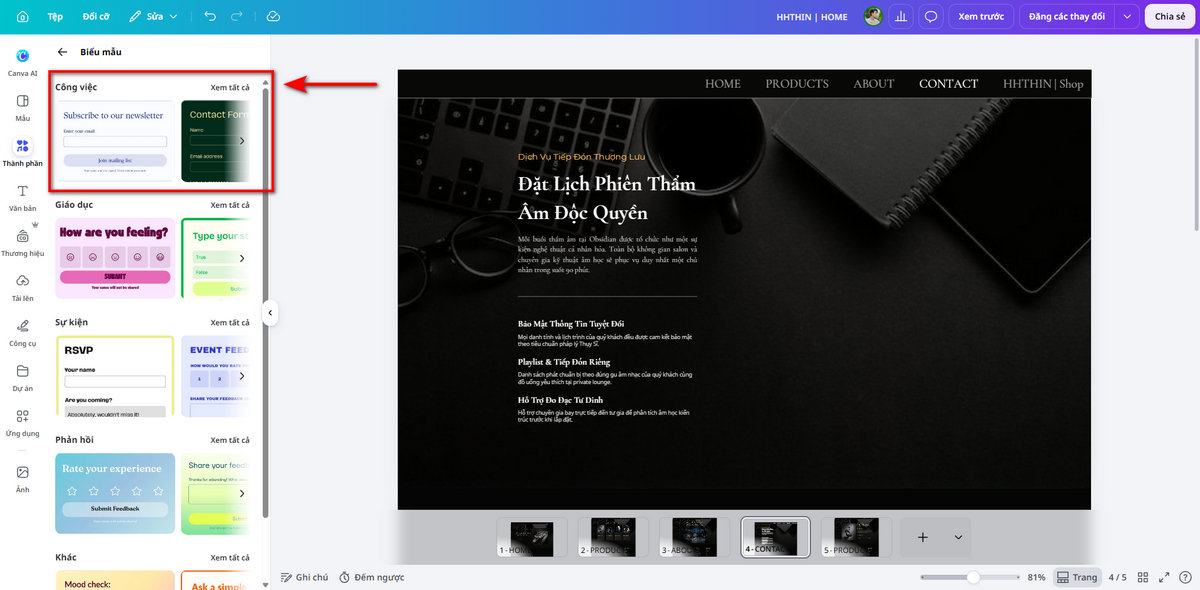
Bước 3: Tại mục biểu mẫu dành cho công việc, bấm chọn "Xem tất cả" để mở ra kho thư viện mẫu form đa dạng (Form liên hệ, form đăng ký nhận tư vấn, form khảo sát, form đặt lịch hẹn...)
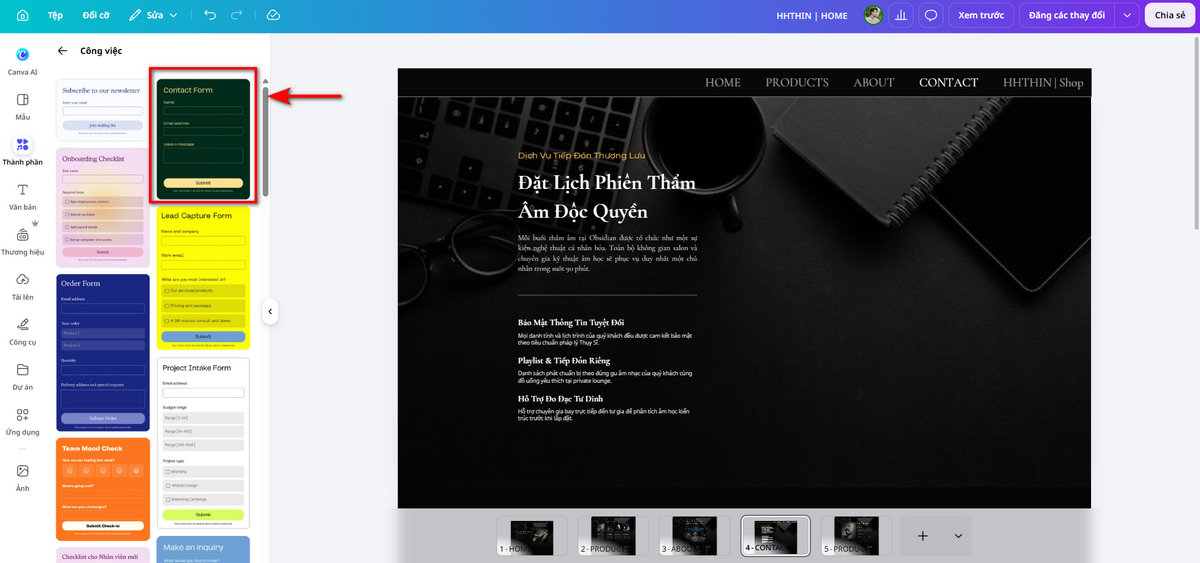
Bước 4: Duyệt và chọn mẫu form phù hợp với phong cách trang web của bạn, sau đó nhấn giữ và kéo thả form vào vị trí mong muốn trên trang
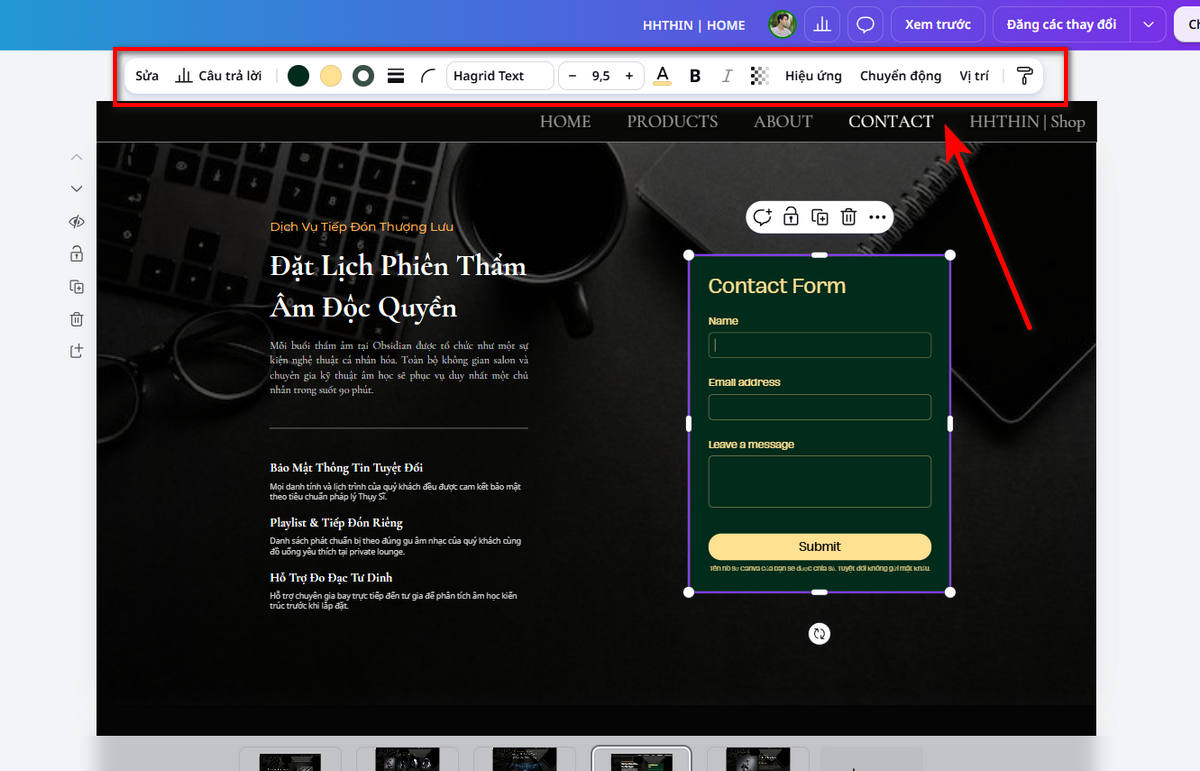
Bước 5: Căn chỉnh vị trí, kích thước, thay đổi màu nền hoặc viền của khối form sao cho hài hòa với tổng thể giao diện
2. Tùy biến chi tiết các trường dữ liệu trong Form
Để cá nhân hóa biểu mẫu theo đúng nhu cầu thu thập thông tin, bạn chọn vào biểu mẫu rồi nhấn nút "Sửa" (Edit Form):
Bước 1. Tab "Câu hỏi" (Questions):
- Nhấp vào từng ô để đổi tên nhãn (Label) như: "Họ và tên của bạn", "Số điện thoại liên hệ", "Địa chỉ Email", "Nội dung cần tư vấn"
- Nhấn vào nút "Thêm câu hỏi" nếu bạn muốn bổ sung thêm các trường dữ liệu mới (dạng văn bản ngắn, trắc nghiệm, hộp kiểm tra, số điện thoại...)

Bước 2. Tab "Cài đặt" (Settings):
- Tùy chỉnh bật hoặc tắt tiêu đề chính của form
- Đổi tên nút hành động cuối form: chuyển từ chữ tiếng Anh mặc định "Submit" thành "Gửi Yêu Cầu Tư Vấn", "Đăng Ký Ngay" hoặc "Gửi Tin Nhắn"

Kết quả

ỨNG DỤNG AI TỐI ƯU HÓA SEO CHO WEBSITE CANVA
Dù website của bạn có giao diện lộng lẫy đến đâu, nếu không xuất hiện trên Google khi khách hàng tìm kiếm các từ khóa liên quan thì website sẽ mất đi 80% tiềm năng tiếp cận. Canva cung cấp tính năng SEO On-page rất trực quan, đặc biệt là sự hỗ trợ của trí tuệ nhân tạo (AI).
1. Cấu hình Tiêu đề (Page Title) và Thẻ mô tả (Meta Description)
Bước 1: Nhìn lên góc trên bên phải màn hình làm việc của Canva, tại nút "Đăng trang web" (Publish Website), bấm vào biểu tượng dấu mũi tên trỏ xuống
Bước 2: Chọn mục "Cài đặt"
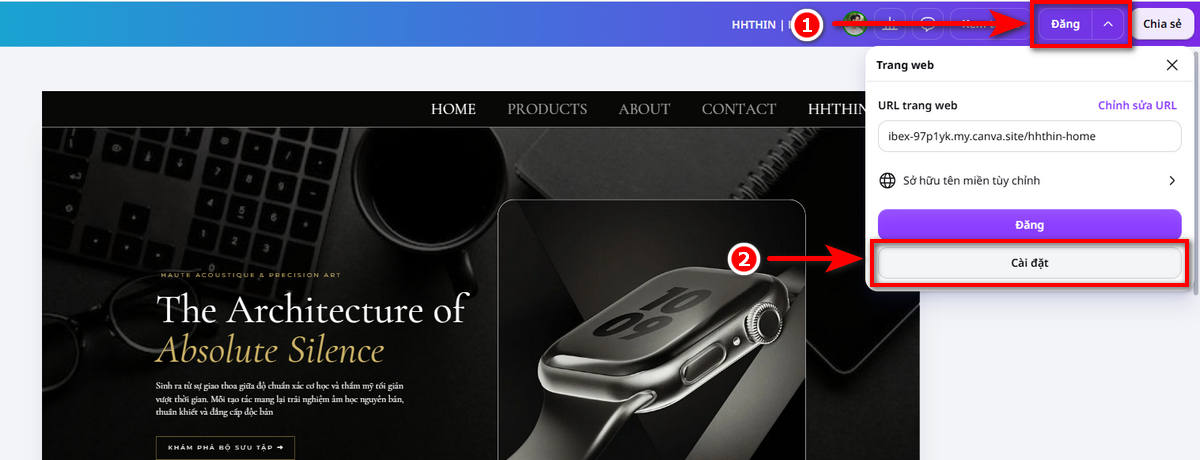
Bước 3: Trong bảng thiết lập hiện ra, bấm chọn mục "SEO". Tại đây, bạn sẽ thấy danh sách toàn bộ các trang nội bộ của website.
Bước 4: Điền tiêu đề và đoạn mô tả cho từng trang. Nếu bạn chưa có kinh nghiệm viết SEO copywriting hoặc không biết nên đặt tiêu đề và mô tả như thế nào cho chuẩn thuật toán tìm kiếm:
- Nhìn lên góc trên bên phải của bảng "cài đặt", nhấp vào nút "Tạo lại chi tiết"
- Ngay lập tức, công cụ AI tích hợp của Canva sẽ tự động phân tích toàn bộ câu chữ, hình ảnh và ngữ cảnh trên từng trang web của bạn để tự động tạo ra Tiêu đề và Mô tả chuẩn SEO tối ưu nhất. Bạn có thể chỉnh sửa lại đôi chút cho sát với thương hiệu hoặc giữ nguyên gợi ý chất lượng của AI

MỘT SỐ TÙY CHỈNH KHÁC TRƯỚC KHI XUẤT BẢN WEBSITE
Trước khi bấm nút ra mắt chính thức, việc kiểm tra các thiết lập hệ thống sẽ giúp website của bạn trông chuyên nghiệp như một trang web được xây dựng bởi đội ngũ lập trình viên dày dặn kinh nghiệm.
1. Cài đặt Tiêu đề Website & Biểu tượng trang
Bước 1. Đặt tên định danh cho website trong thanh URL trình duyệt.

Bước 2. Tại mục "Quyền riêng tư", bật “Khả năng hiển thị trong công cụ tìm kiếm” và bật hết chức năng ở mục “Hiển thị”

Bước 3. Tại mục “Tên miền”, thực hiện cấu hình tên miền theo ý muốn

XUẤT BẢN WEBSITE CHÍNH THỨC LÊN INTERNET
Sau khi đã hoàn tất toàn bộ các bước thiết kế, liên kết nút bấm, tạo form và thiết lập SEO, đây là thời khắc quan trọng nhất: Đưa trang web của bạn chính thức ra mắt thế giới
Bước 1: Nhấp vào nút "Đăng" ở góc dưới bên phải
Bước 2: Canva sẽ tiến hành xử lý đồ họa, tối ưu mã nguồn và đóng gói toàn bộ trang web trong vài giây. Nhận đường link website chính thức. Tại nút "Đăng các thay đổi", bạn có thể bấm vào dấu mũi tên để sao chép đường dẫn (URL) website hoặc bấm trực tiếp vào đường dẫn để truy cập ngay

Kết quả


LỜI KẾT & ĐỊNH HƯỚNG PHÁT TRIỂN
Chúc mừng bạn đã hoàn thành trọn vẹn chuỗi hướng dẫn thiết kế website bằng Canva từ A - Z của Tin học Sao Việt!
Qua hai phần của bài viết, bạn đã chứng minh rằng: Không cần phải là một lập trình viên chuyên nghiệp, không cần am hiểu những dòng code HTML/CSS phức tạp, bạn vẫn hoàn toàn có thể tự tay tạo ra một website chuẩn thẩm mỹ, chuẩn responsive trên mọi thiết bị, đầy đủ tính năng tương tác và sẵn sàng thăng hạng trên công cụ tìm kiếm Google.
Website là bộ mặt trực tuyến của thương hiệu. Hãy tiếp tục cập nhật nội dung, tinh chỉnh hình ảnh và khai thác tối đa sức mạnh của Canva để đưa thương hiệu của bạn vươn xa hơn nữa trên không gian số.
Nếu bạn thấy bài viết hữu ích, đừng quên chia sẻ cho bạn bè và đồng nghiệp cùng học hỏi.
CHO ĐIỂM BÀI VIẾT NÀY