Ứng Dụng OpenClaw Để Đăng Bài Tự Động Lên Facebook Qua ZaloBot
Tiếp nối quá trình kết nối OpenClaw với Zalo, bài viết này sẽ hướng dẫn người mới từng bước kích hoạt tính năng đăng bài tự động lên Facebook qua ZaloBot AI. Bạn sẽ biết cách cấu hình OpenClaw, liên kết Facebook và hoàn thiện quy trình tự động đăng nội dung nhanh chóng, dễ hiểu và thực tế, ngay cả khi chưa có nhiều kinh nghiệm kỹ thuật.
Giới thiệu kỹ năng tự động đăng bài Facebook bằng OpenClaw
Trước đó, chúng ta đã hoàn tất quá trình cài đặt OpenClaw ở phần 1 với bài viết
Hướng dẫn cách cài OpenClaw và tạo chatbot Zalo AI đơn giản từ A - Z cho người mới - Phần 1.
Sau đó, ở phần 2, chúng ta tiếp tục tạo chatbot Zalo AI và kết nối OpenClaw với ZaloBot để chatbot có thể nhận và phản hồi tin nhắn trực tiếp trên Zalo qua bài viết
Hướng dẫn cách cài OpenClaw và tạo chatbot Zalo AI đơn giản từ A - Z cho người mới - Phần 2.
Trong phần này, OpenClaw sẽ được mở rộng thêm nhiều tính năng tự động hóa giúp chatbot Zalo AI hỗ trợ quản lý và vận hành Fanpage Facebook hiệu quả hơn. Hệ thống có thể tự động đăng bài lên Facebook, tạo nội dung bằng AI, hẹn giờ đăng bài theo lịch thiết lập sẵn và tự động gắn link ở phần bình luận ngay sau khi bài viết được đăng.
Ngoài ra, chatbot còn hỗ trợ đồng bộ quy trình đăng tải nội dung giữa Zalo và Facebook, giúp giảm thao tác thủ công, tiết kiệm thời gian quản lý và tối ưu hiệu suất hoạt động cho Fanpage. Đây cũng là bước hoàn thiện quan trọng giúp xây dựng một hệ thống chatbot AI tự động hóa nội dung đa nền tảng dành cho cá nhân, doanh nghiệp và người mới bắt đầu.
Các bước chuẩn bị ban đầu
Trước khi bắt đầu, bạn cần đảm bảo hệ thống cũ đang hoạt động ổn định. Hãy mở sẵn các tab và giao diện sau:
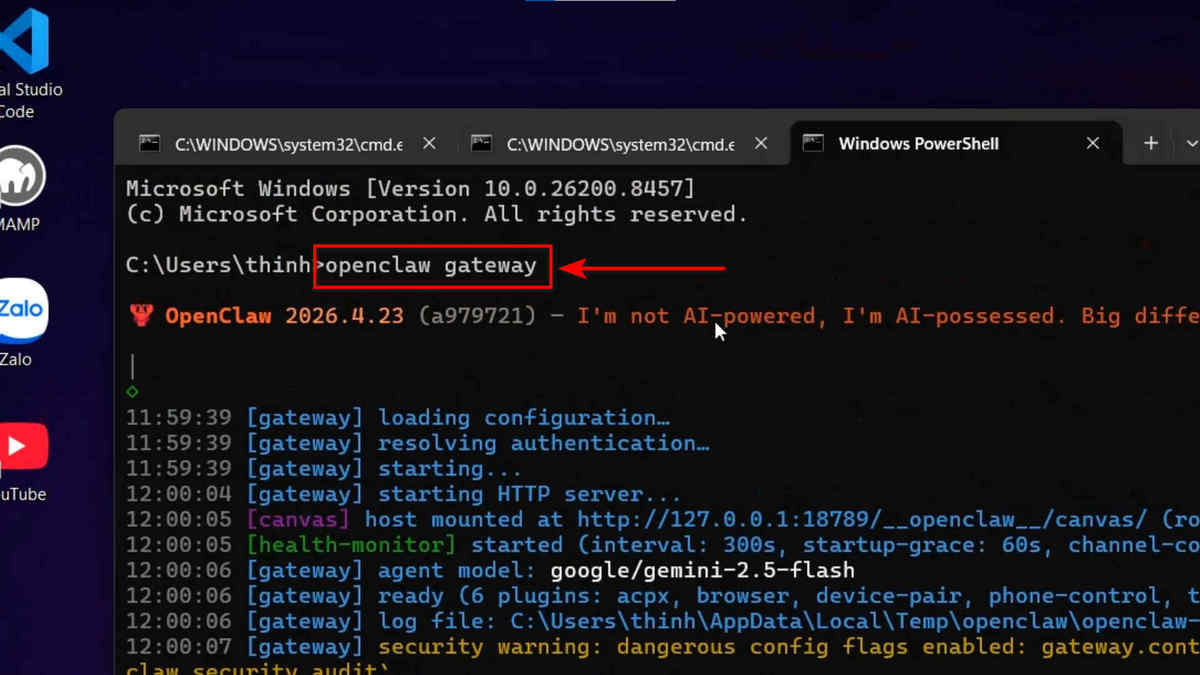
Tab CMD 1: Chạy OpenClaw
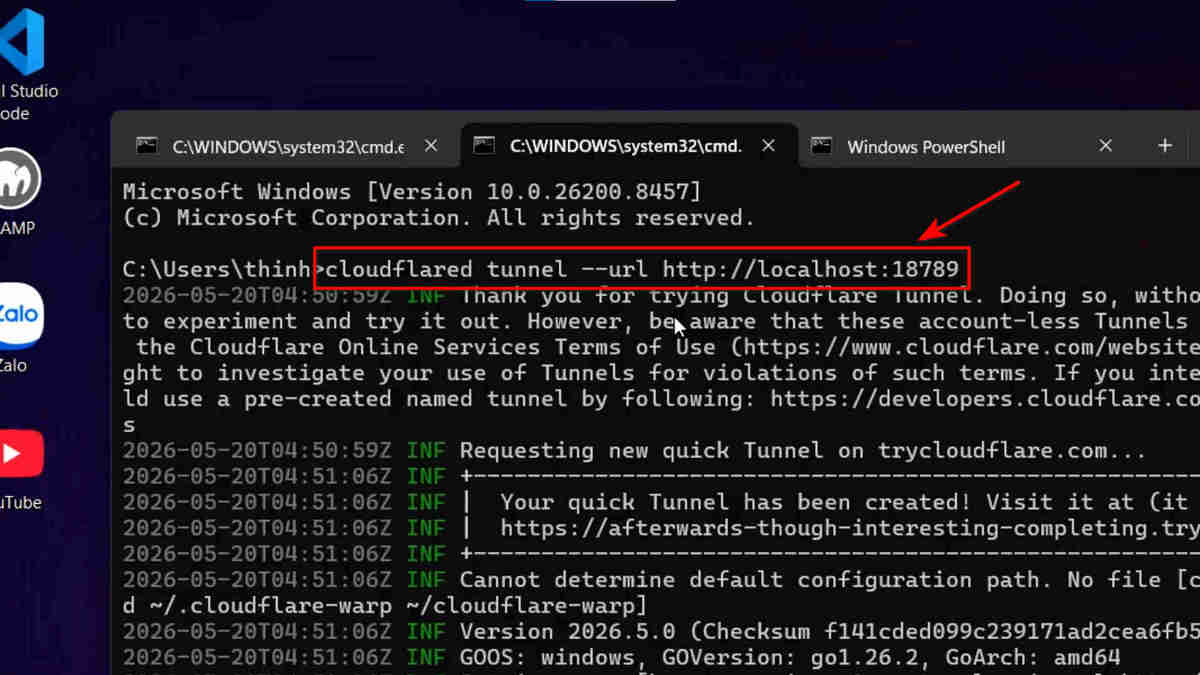
Tab CMD 2: Chạy Cloudflared tunnel để giữ kết nối.
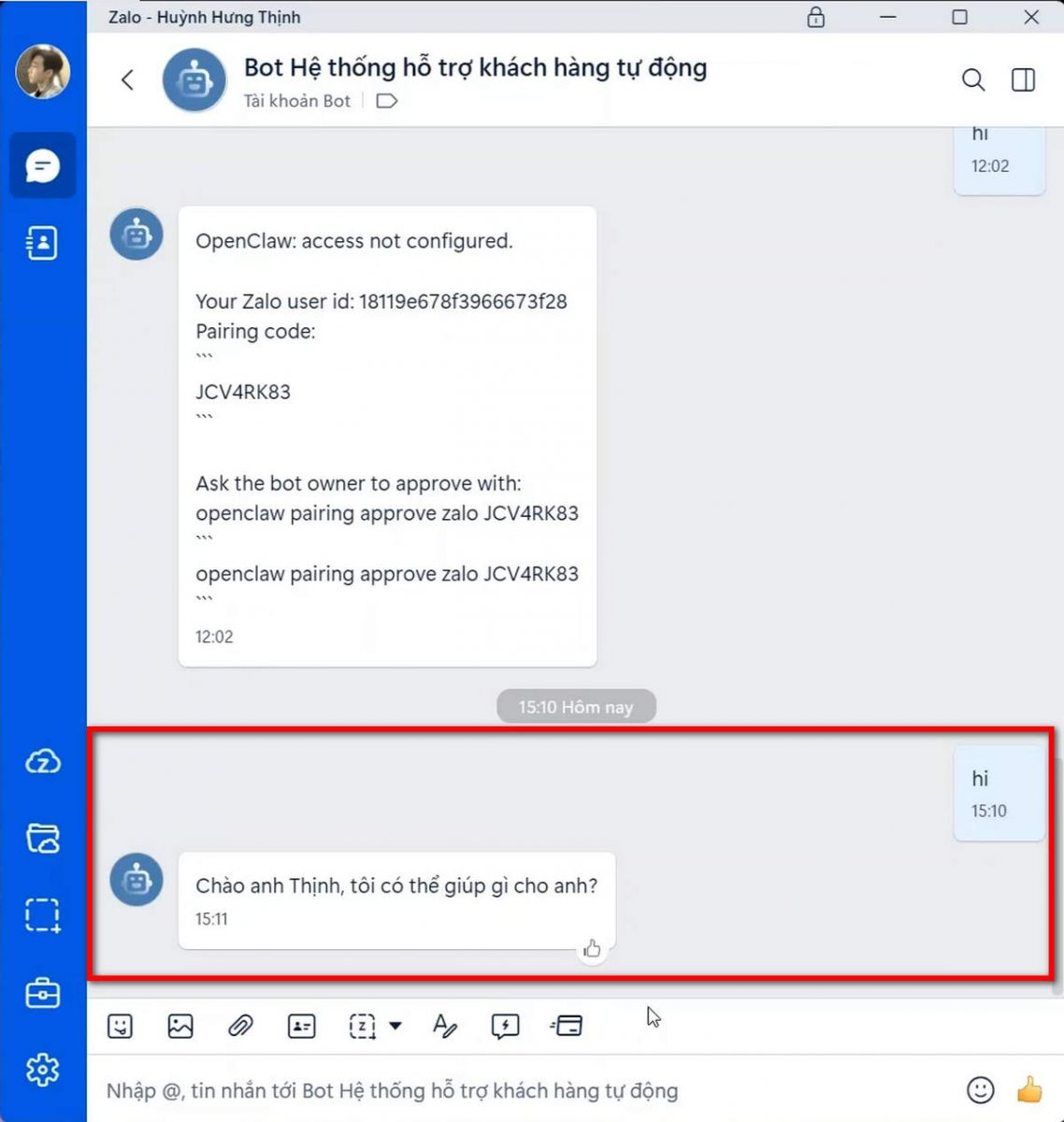
ZaloBot đã cấu hình hoàn chỉnh và sẵn sàng phản hồi.
Mở sẵn Giao diện quản lý OpenClaw trên trình duyệt. Mở đúng đoạn chat có tên trùng với tài khoản Zalo của bạn.
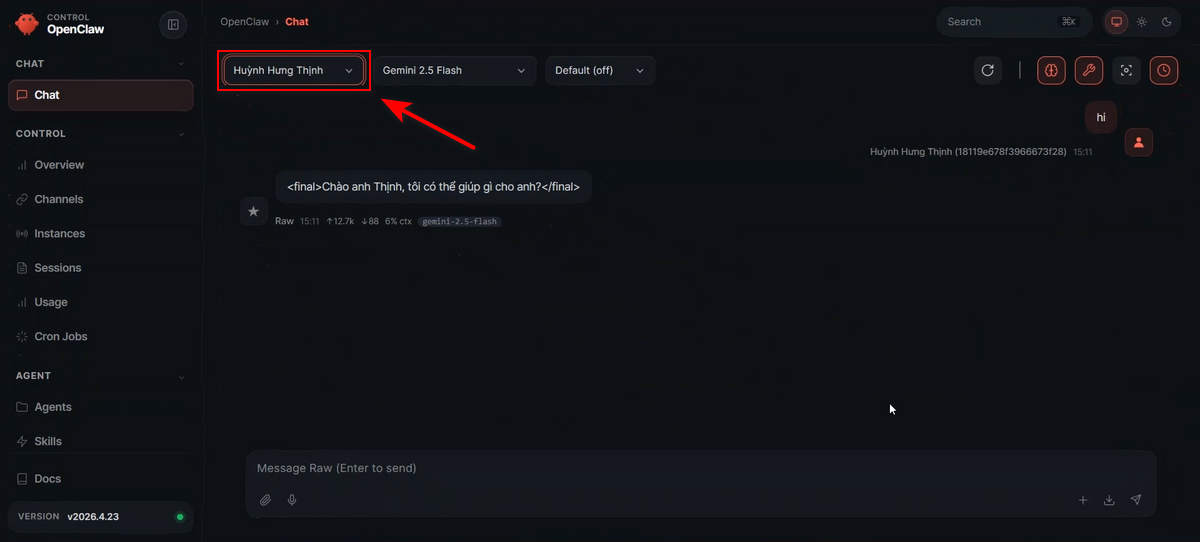
Cài đặt Skill Facebook cho OpenClaw
Để OpenClaw có thể tương tác với Facebook, bạn làm theo các bước sau:
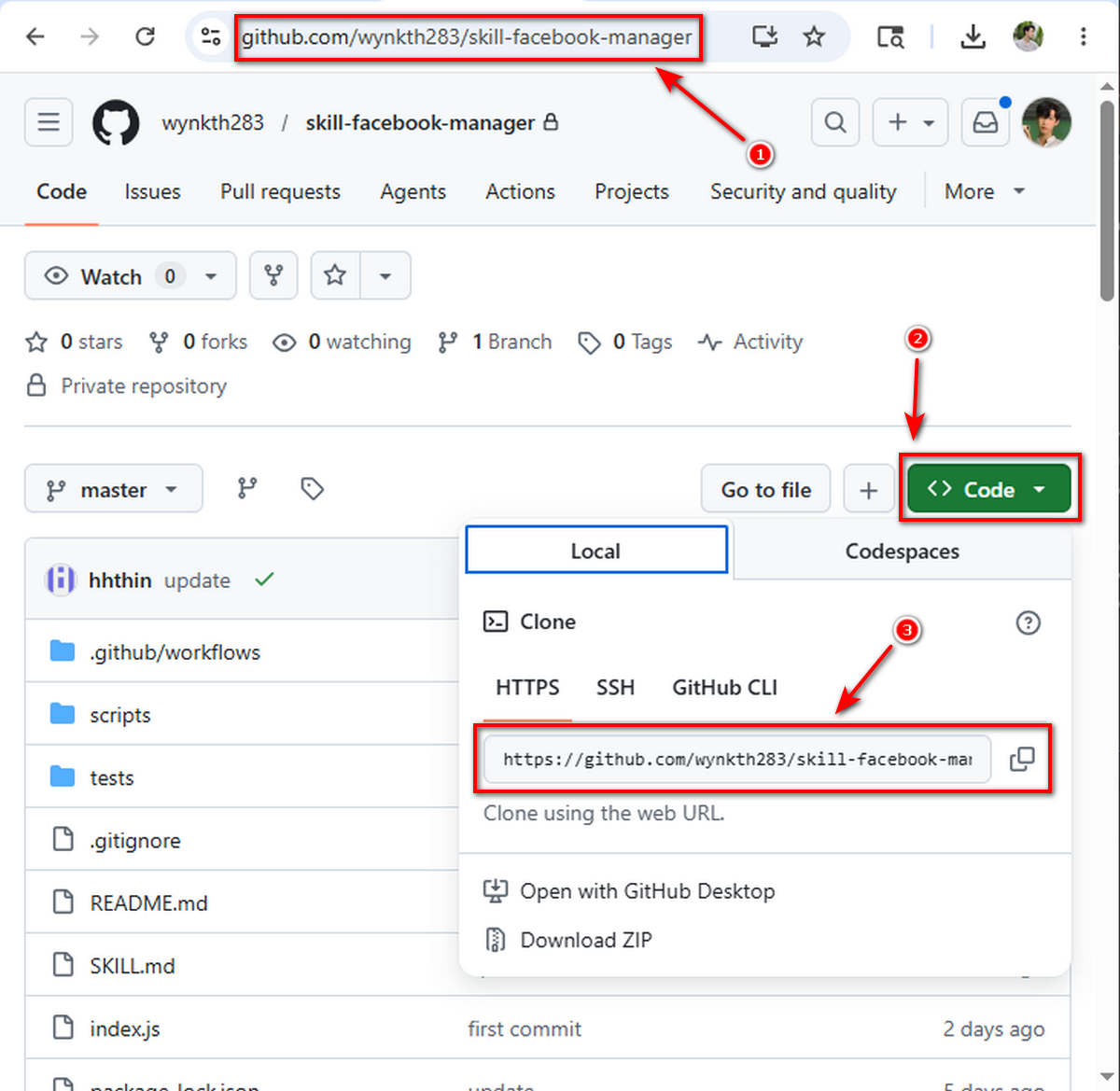
Bước 1: Truy cập vào kho lưu trữ mã nguồn Github tại địa chỉ: github.com/wynkth283/skill-facebook-manager
Bước 2: Nhấp vào nút Code màu xanh góc phải.
Bước 3: Nhấp vào biểu tượng Sao chép (Copy URL) để lấy đường dẫn Git.
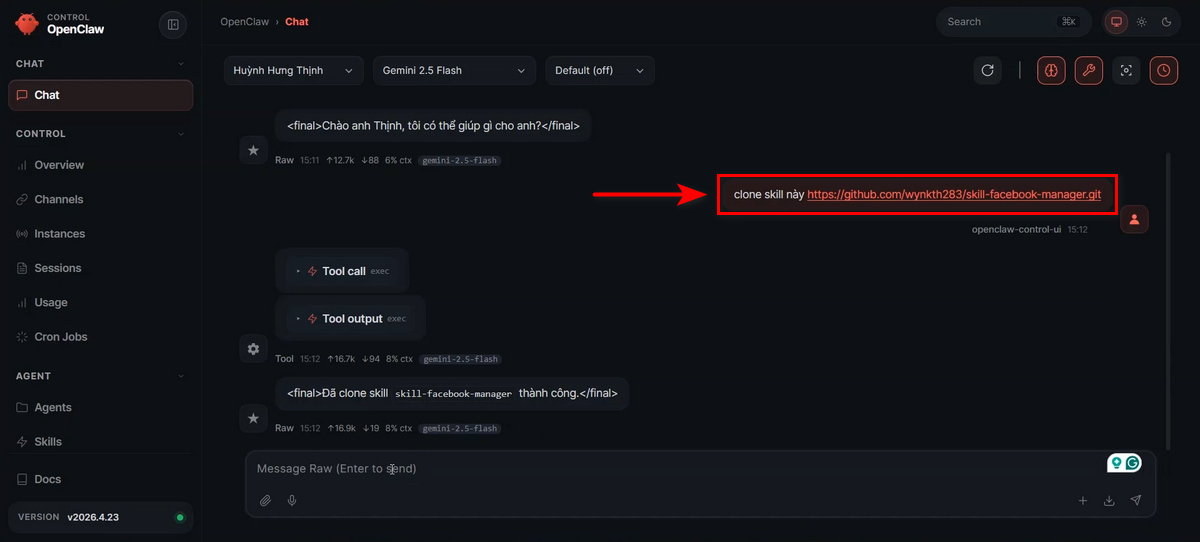
Bước 4: Quay lại giao diện quản lý OpenClaw, dán link và gửi lệnh: Clone skill [đường_dẫn_vừa_copy]
Bước 5: Khi OpenClaw thông báo clone thành công, bạn gửi tiếp lệnh: Đọc và làm theo hướng dẫn của skill này.
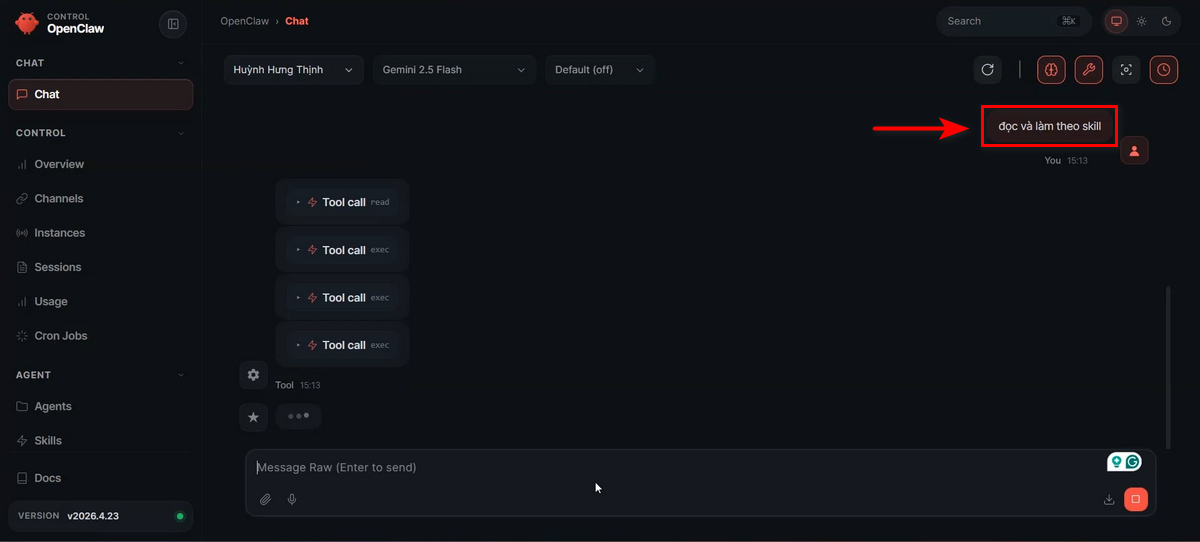
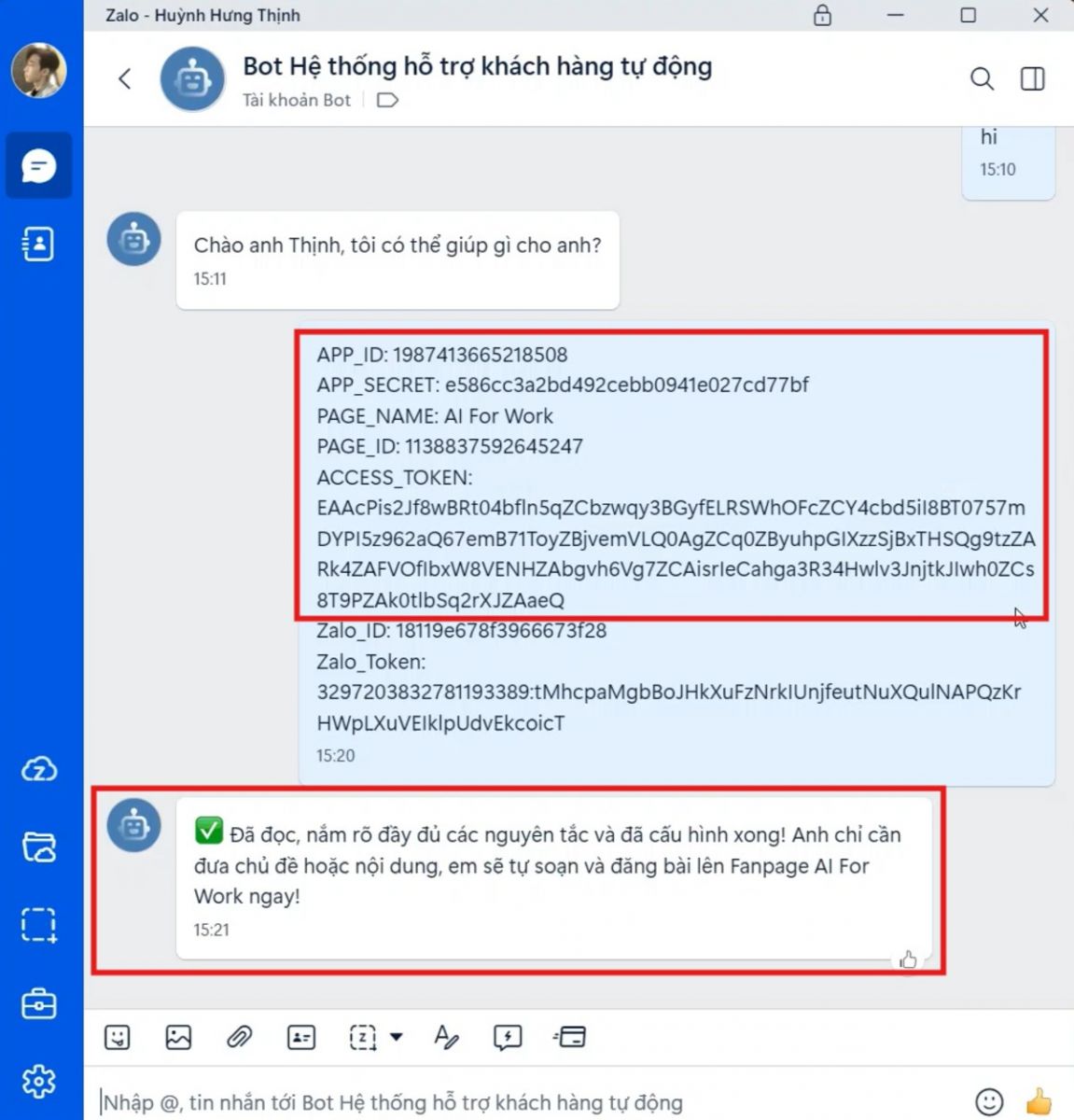
Bước 6: Chờ vài giây để OpenClaw phân tích và phản hồi lại danh sách các thông tin bảo mật cần cấu hình kết nối đến Fanpage của bạn. Các thông tin này bao gồm: APP_ID, PAGE_ID, ACCESS_TOKEN
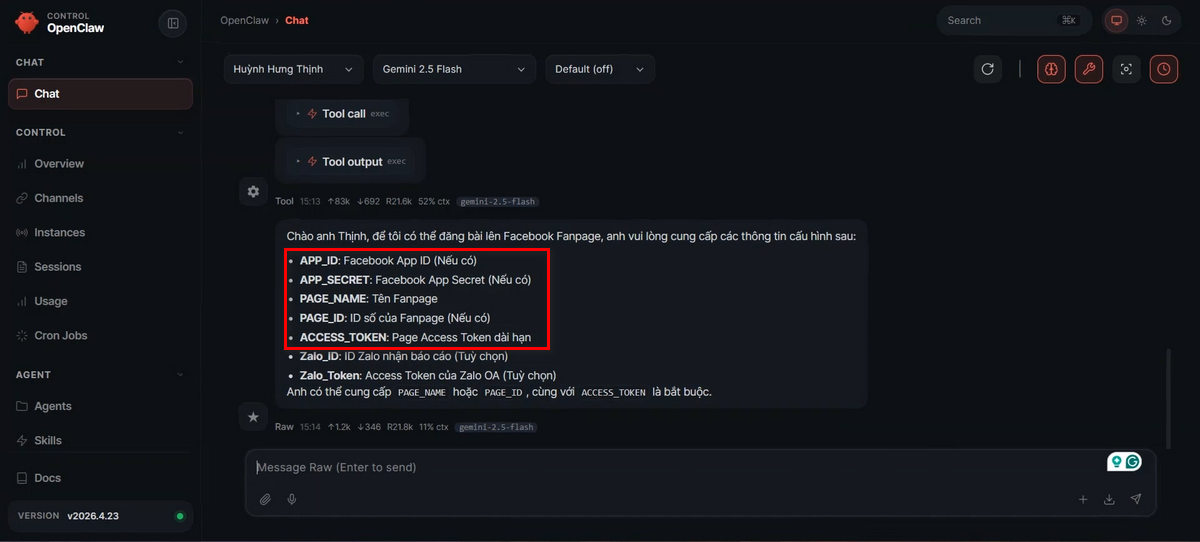
Dưới đây là hướng dẫn chi tiết từng bước để tạo ứng dụng và lấy Access Token trên Meta dành cho nhà phát triển.
Đăng ký tài khoản Meta for Developers
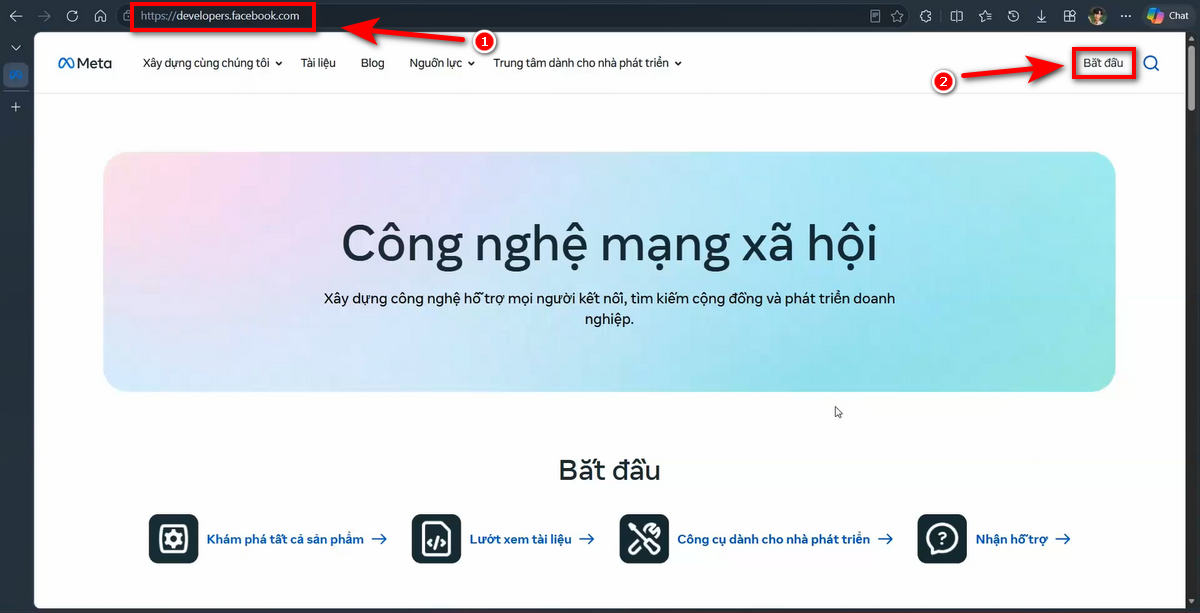
Truy cập vào trang web developers.facebook.com và nhấn Bắt đầu ở góc trên bên phải màn hình.
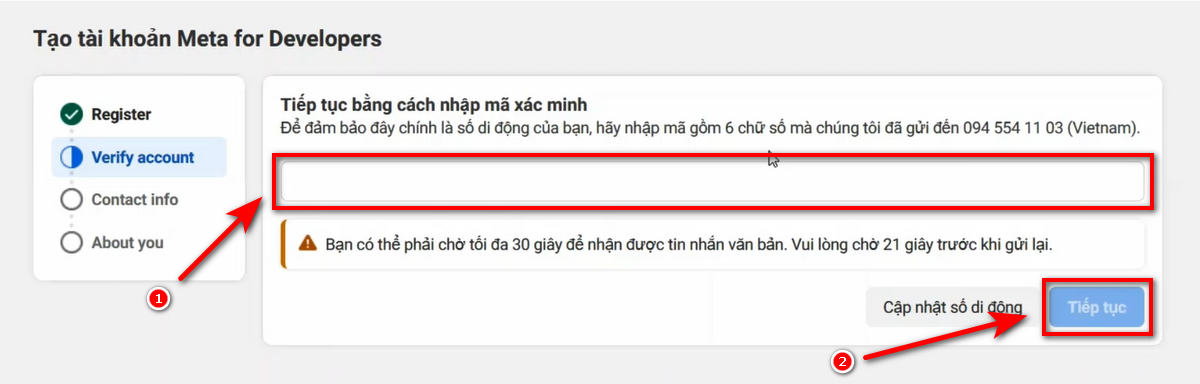
Kế tiếp Tại Mục Register, các bạn chọn Tiếp tục.Tại mục Verify account, nhập mã xác minh gồm 6 chữ số được gửi đến số điện thoại của bạn, sau đó nhấn Tiếp tục.
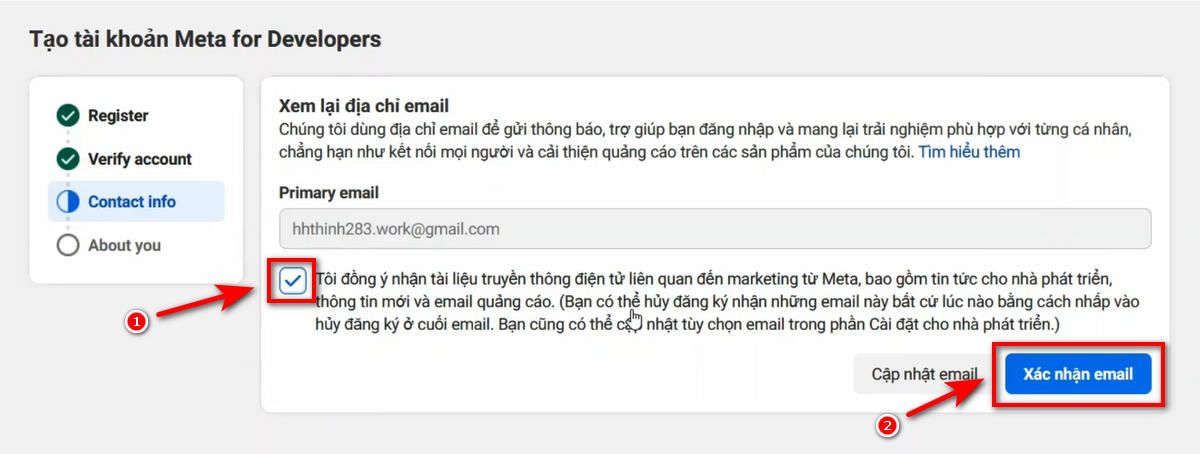
Mục Contact info, kiểm tra địa chỉ email hiển thị, tích vào ô đồng ý nhận tài liệu truyền thông và nhấn Xác nhận email.
Mục About you, chọn vai trò phù hợp với bạn (ví dụ: Nhà phát triển) và nhấn Hoàn tất đăng ký.
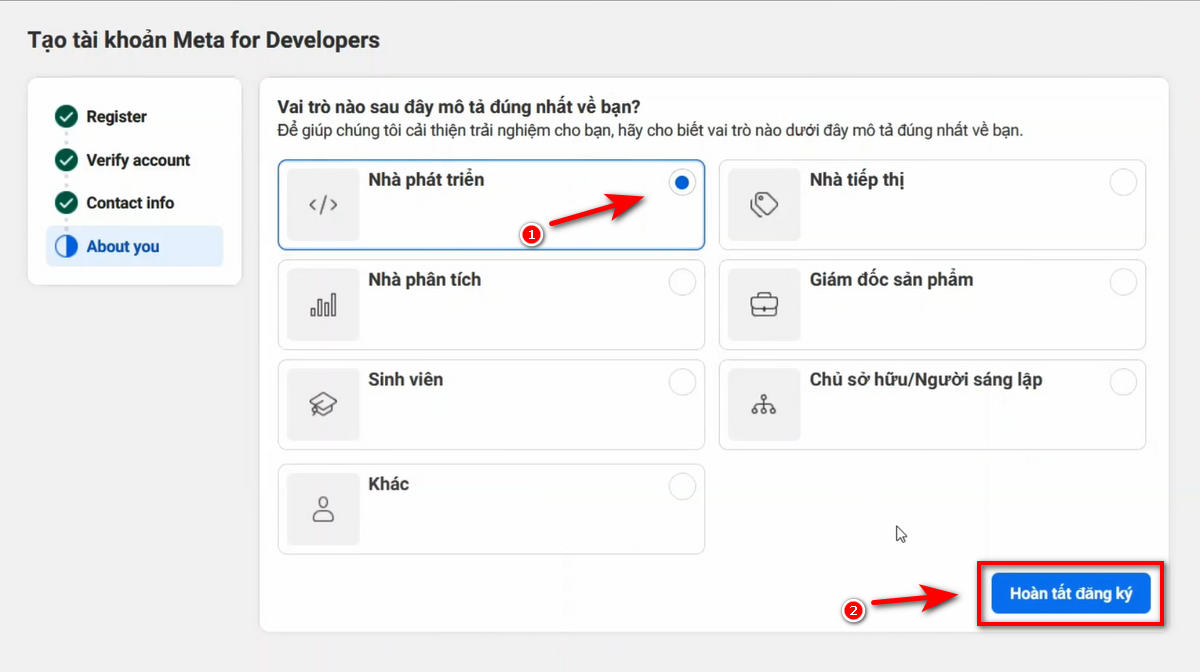
Tạo ứng dụng mới
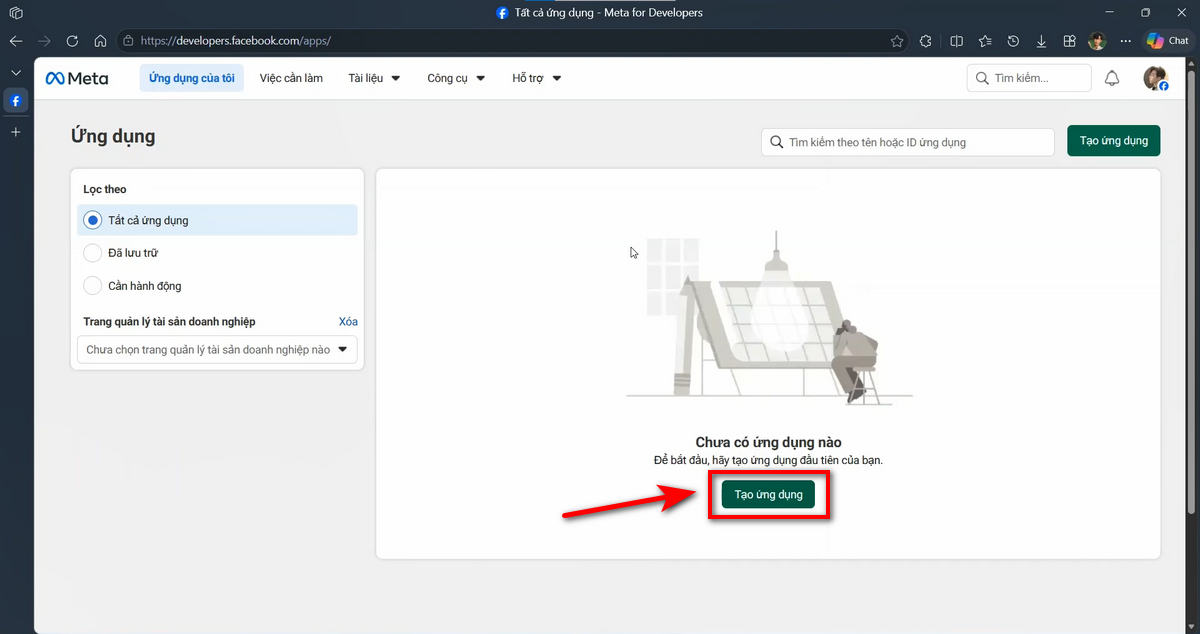
Tại giao diện quản lý ứng dụng, nhấn nút Tạo ứng dụng.
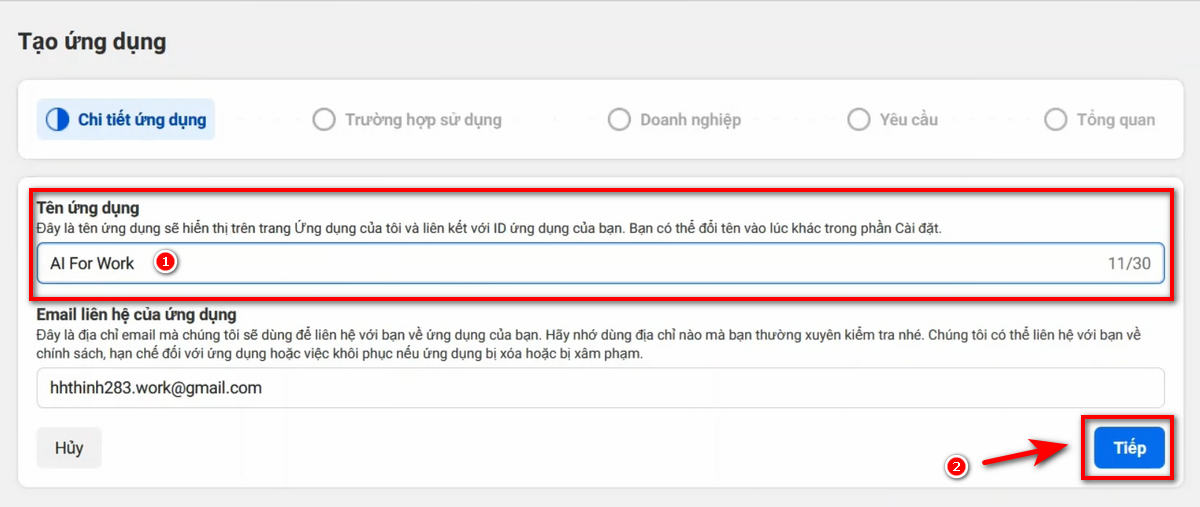
Mục Chi tiết ứng dụng, nhập Tên ứng dụng (ví dụ: "AI For Work") và kiểm tra email liên hệ, sau đó nhấn Tiếp.
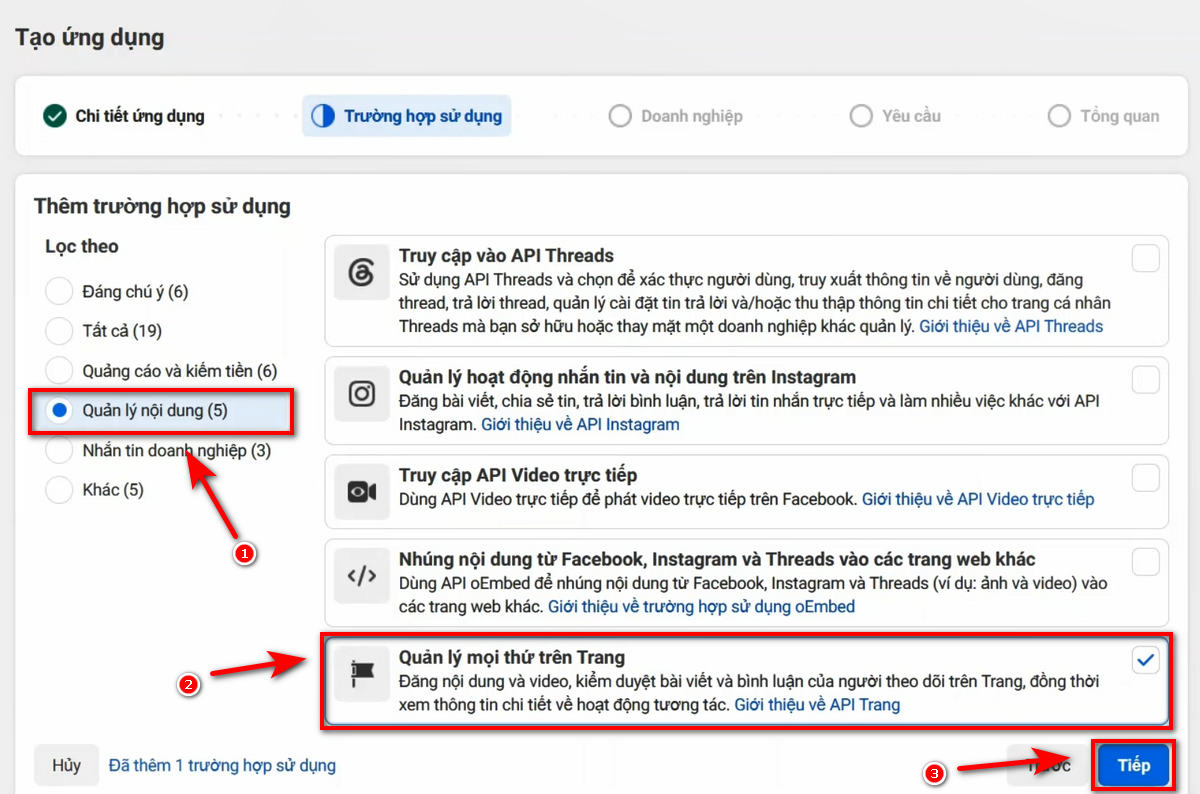
Mục Trường hợp sử dụng, chọn Quản lý nội dung ở cột bên trái.
Tìm và tích chọn Quản lý mọi thứ trên Trang, sau đó nhấn Tiếp.
Kết nối doanh nghiệp, chọn tùy chọn "Tôi chưa muốn kết nối hồ sơ doanh nghiệp" và nhấn Tiếp.
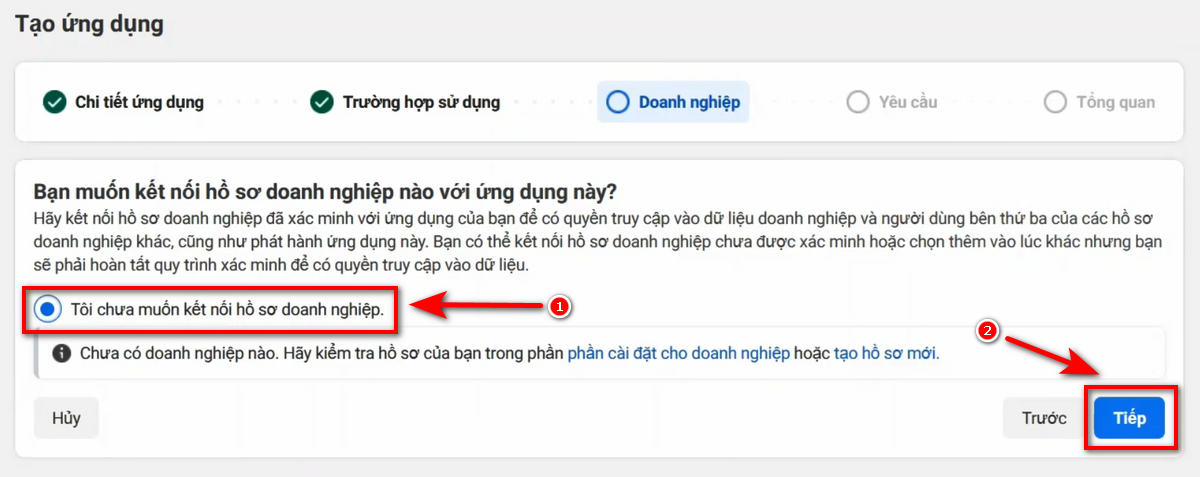
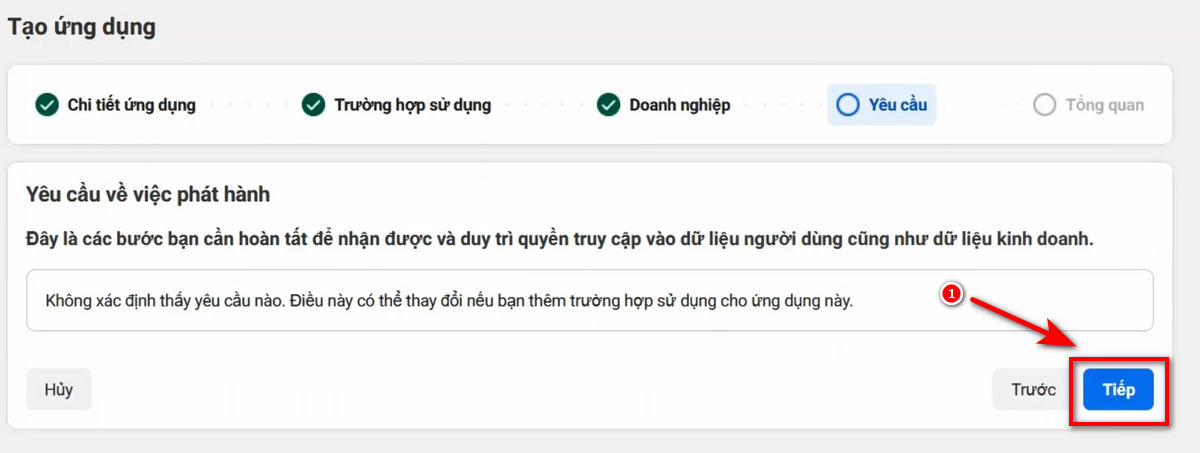
Nhấn Tiếp tại mục Yêu cầu
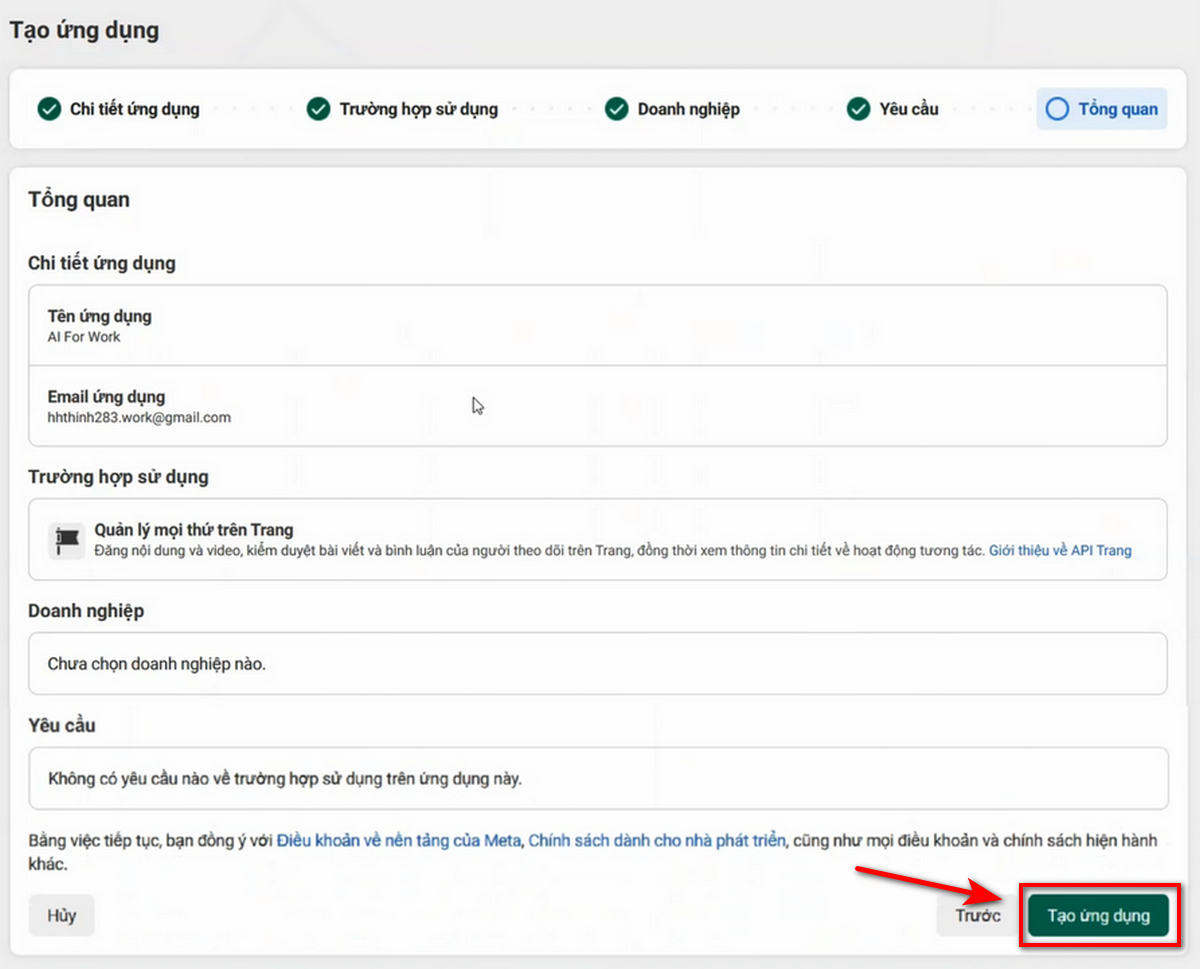
Cuối cùng nhấn Tạo ứng dụng tại mục Tổng quan
Cấu hình quyền và Thử nghiệm
Trong menu bên trái, chọn Trường hợp sử dụng, sau đó nhấn nút Tùy chỉnh tại mục "Quản lý mọi thứ trên Trang".
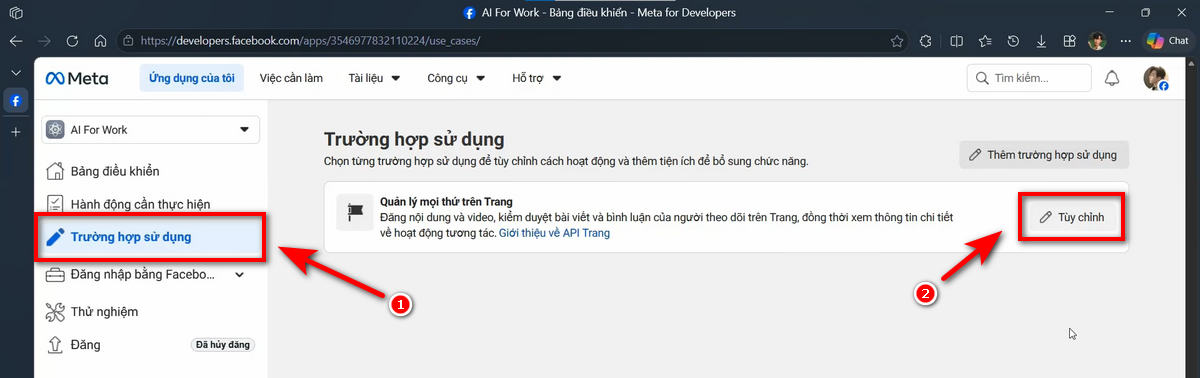
Nhấn nút Thêm để thêm các quyền cần thiết sau:
pages_manage_engagement
pages_manage_metadata
pages_manage_posts
pages_read_engagement
pages_user_content
pages_show_list.
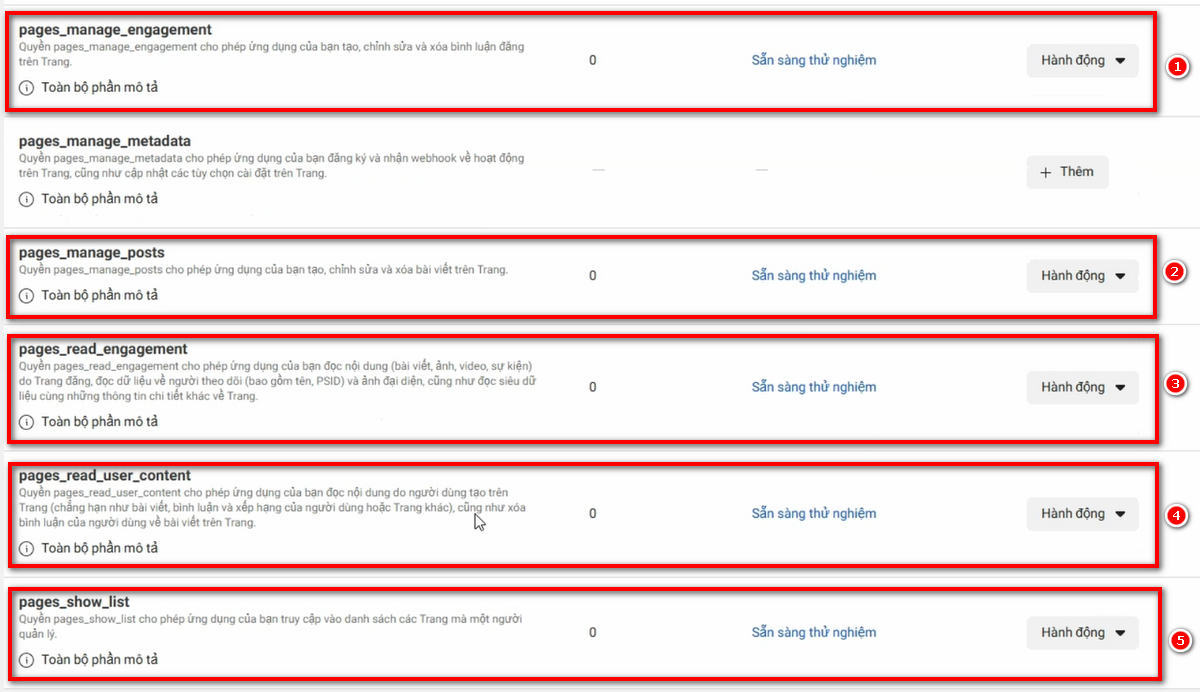
Tiếp theo, nhấn chọn Sẵn sàng thử nghiệm trong các quyền bất kỳ.

Tại Thử nghiệm, chọn Mở Trình khám phá API Đồ thị.
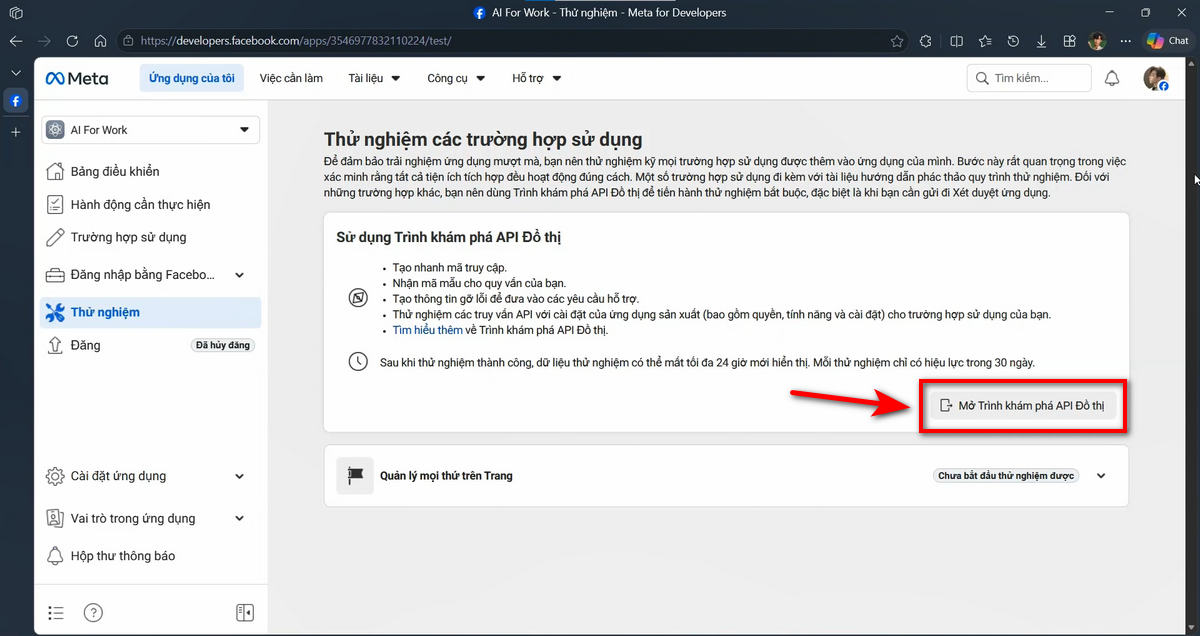
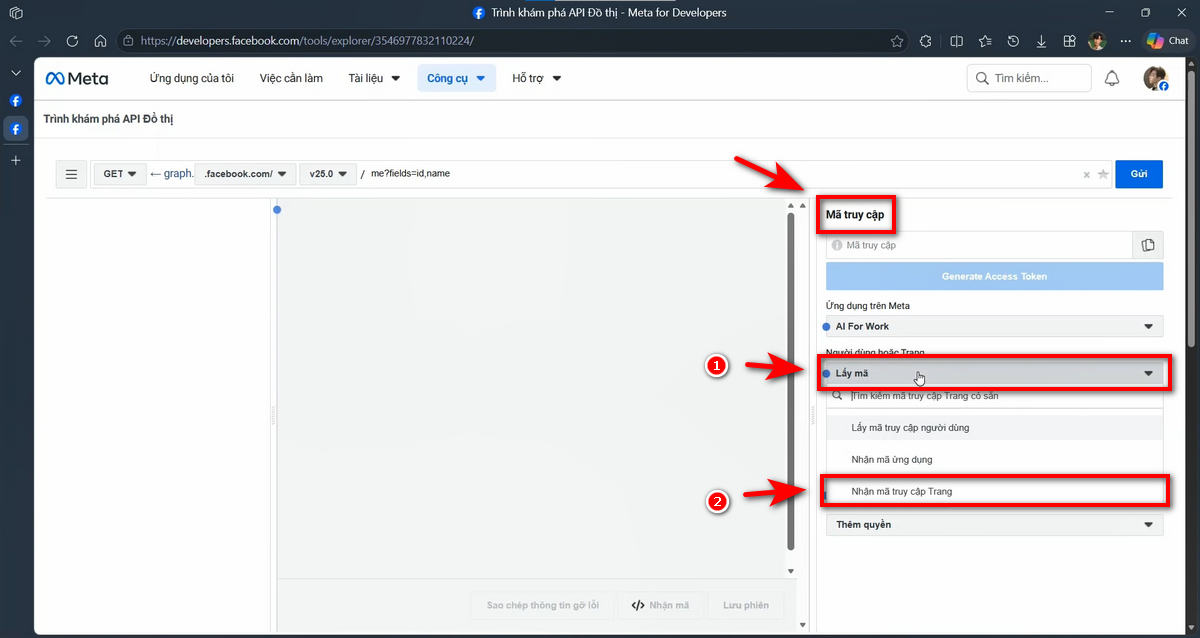
Lấy Access Token (Mã truy cập)
Tại Trình khám phá API Đồ thị, ở mục Mã truy cập, chọn Lấy mã truy cập Trang
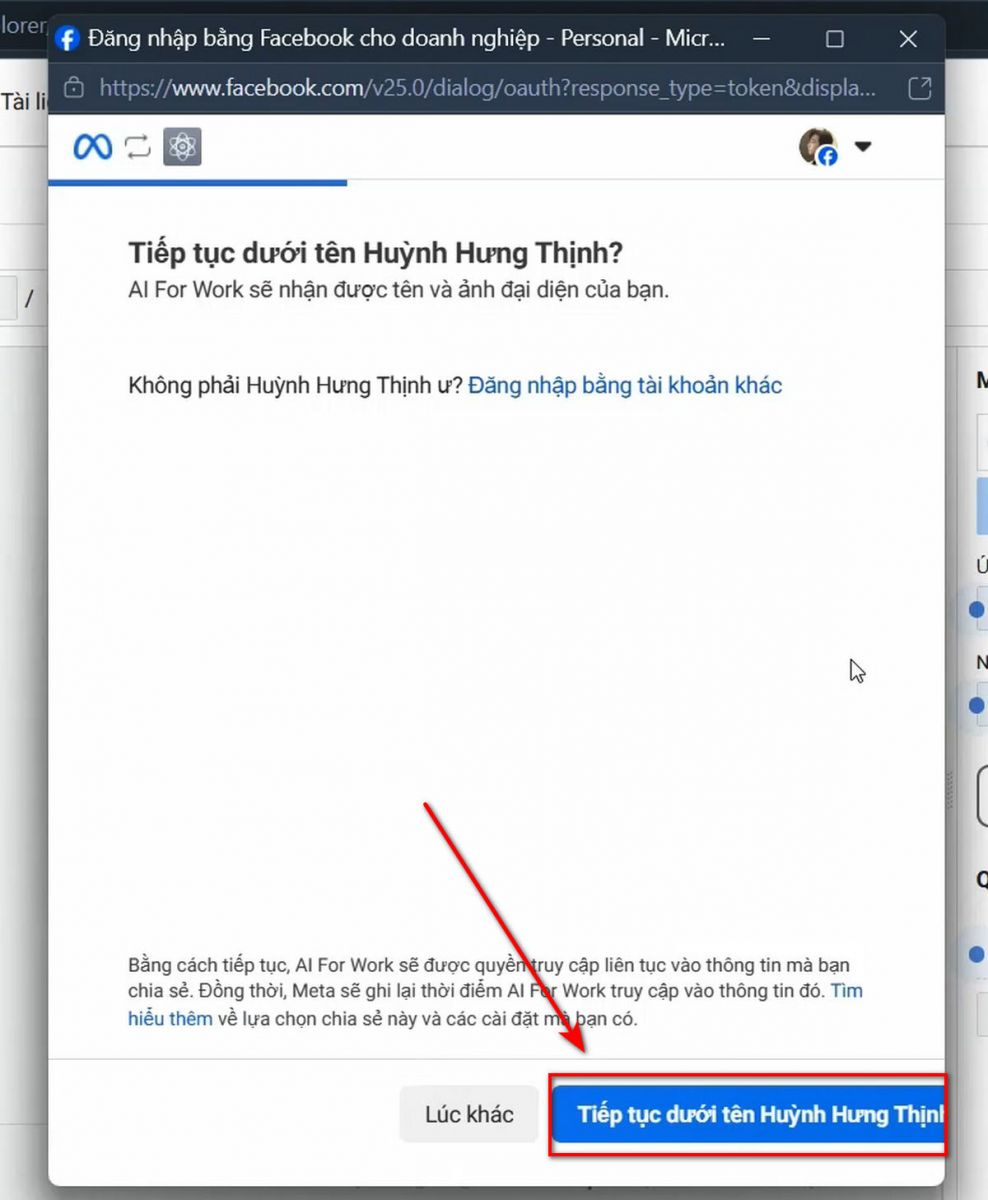
Tại cửa sổ Xác thực Facebook hiện ra, nhấn Tiếp tục dưới tên [Tên của bạn]
Chọn Trang bạn muốn ứng dụng có quyền truy cập và nhấn Tiếp tục
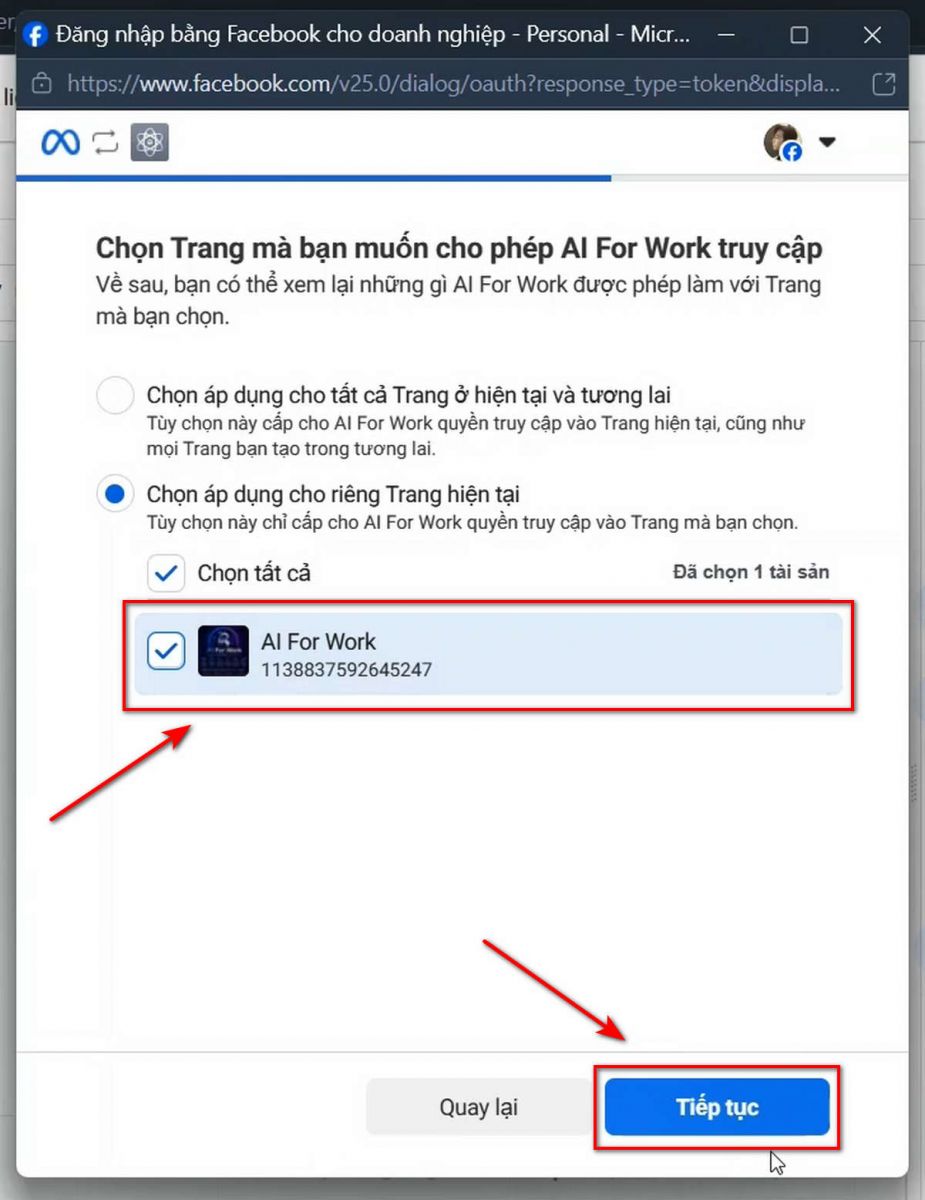
Nhấn Lưu
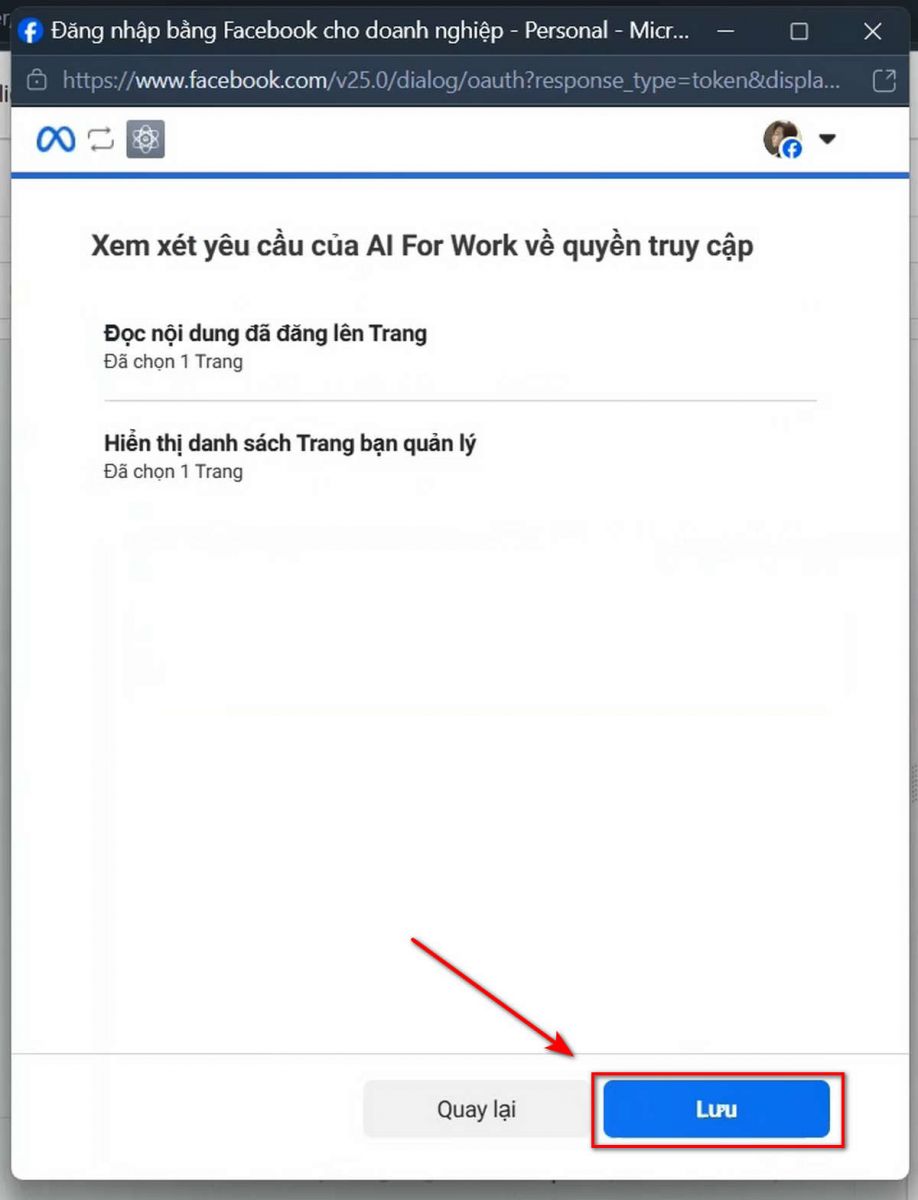
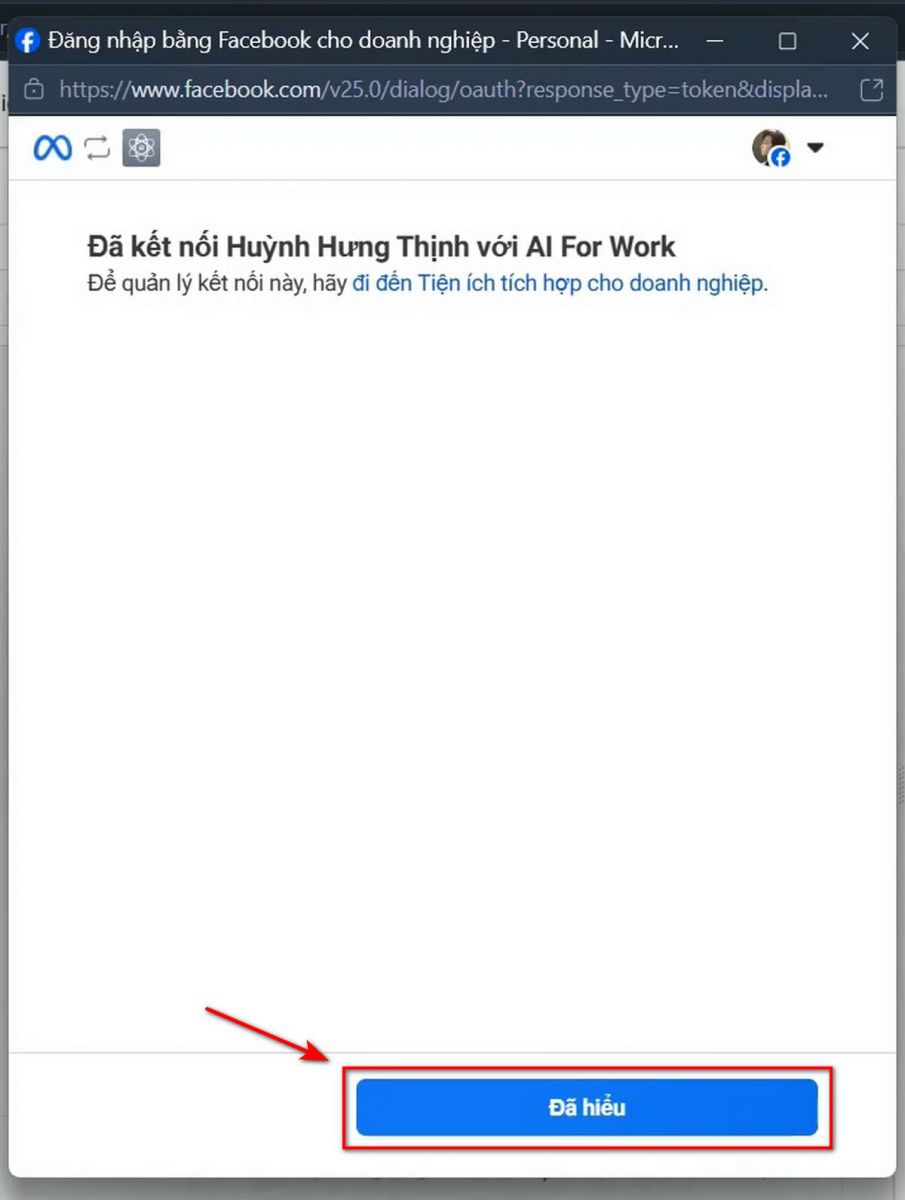
Nhấn Đã hiểu để hoàn tất kết nối
Quay lại Trình khám phá API Đồ thị, nhấn Generate Access Token. Lặp lại các bước xác nhận nếu hệ thống yêu cầu để cấp đủ quyền
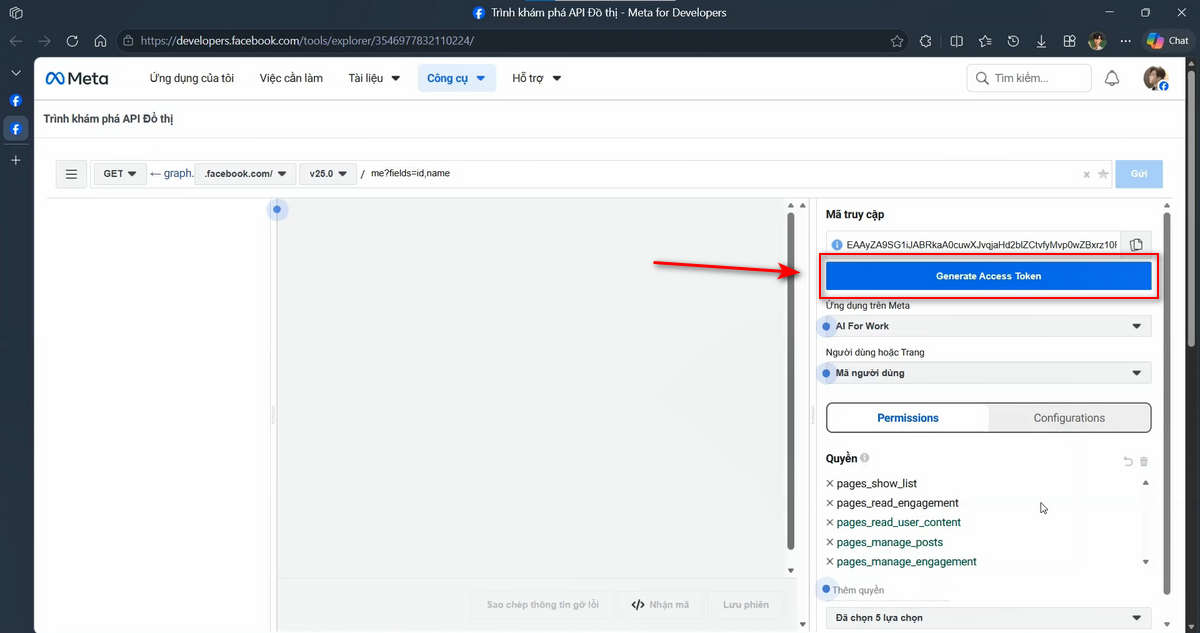
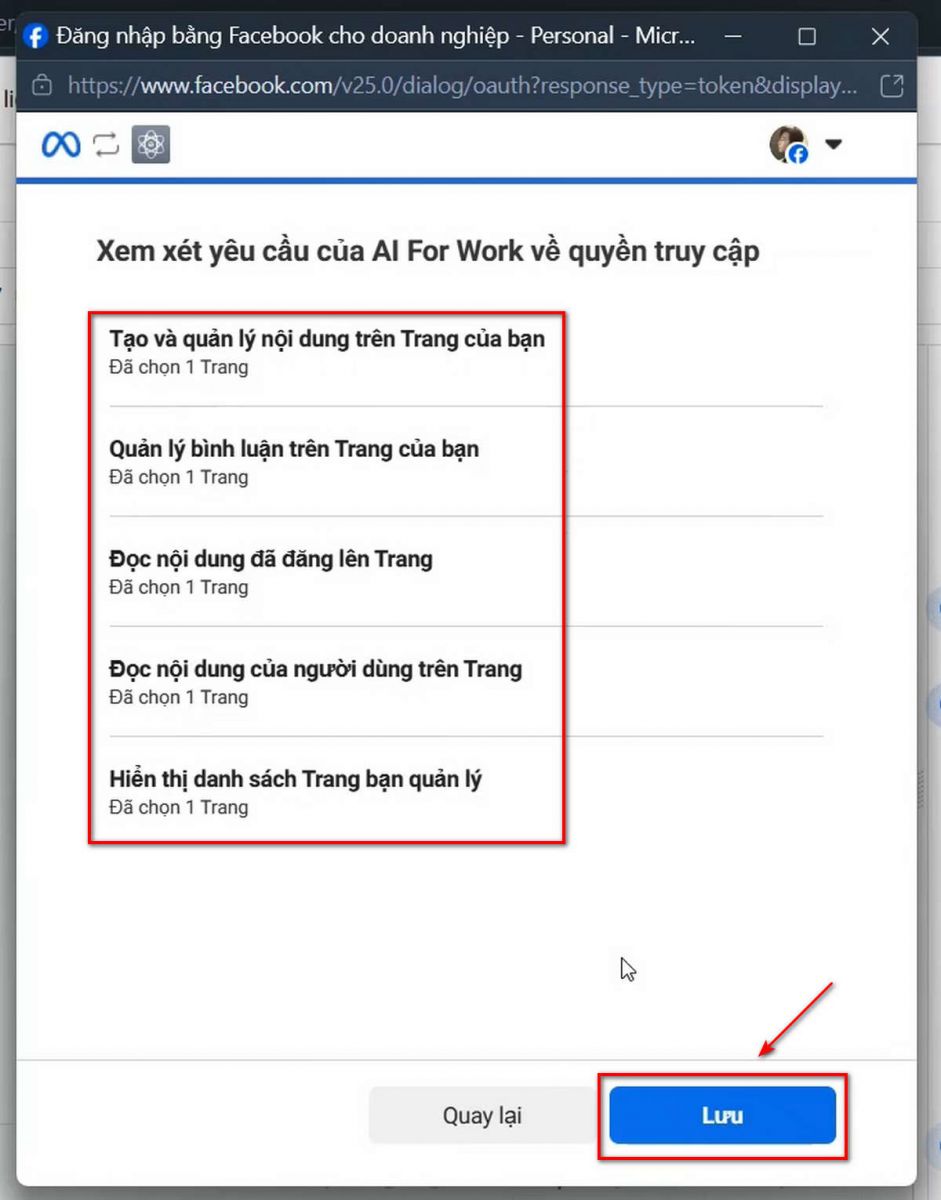
Lưu ý: Khi đến Xem xét yêu cầu của ..., các bạn kiểm tra lại phải đủ 5 quyền như ảnh, rồi nhấn Lưu
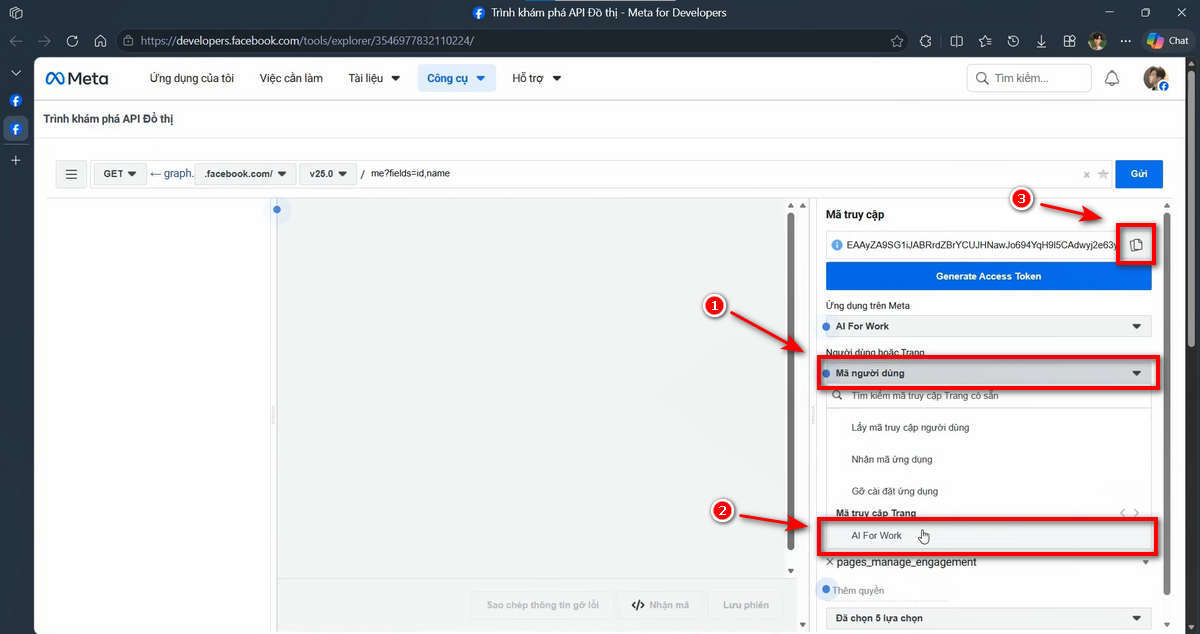
Sau khi hoàn thành các bước xác thực, các bạn chọn Mã người dùng, tiếp đến chọn ứng dụng muốn cấp mã truy cập, cuối cùng chọn Sao chép mã
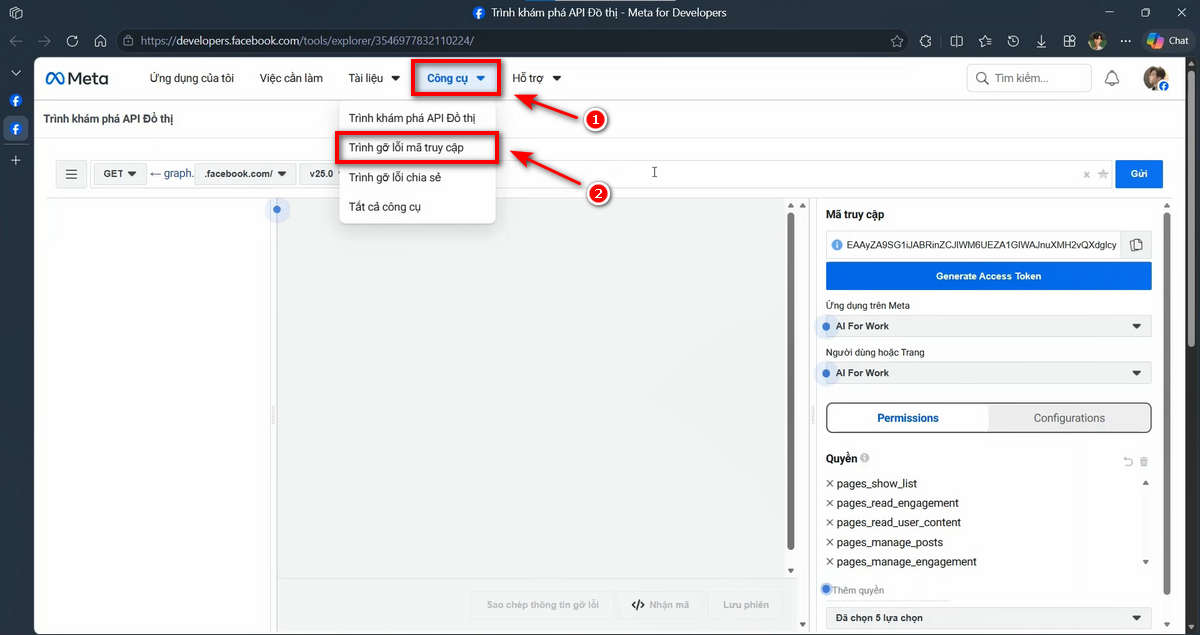
Kiểm tra mã truy cập và lấy thông tin cấu hình
Chọn Công cụ, chọn Trình gỡ lỗi mã truy cập
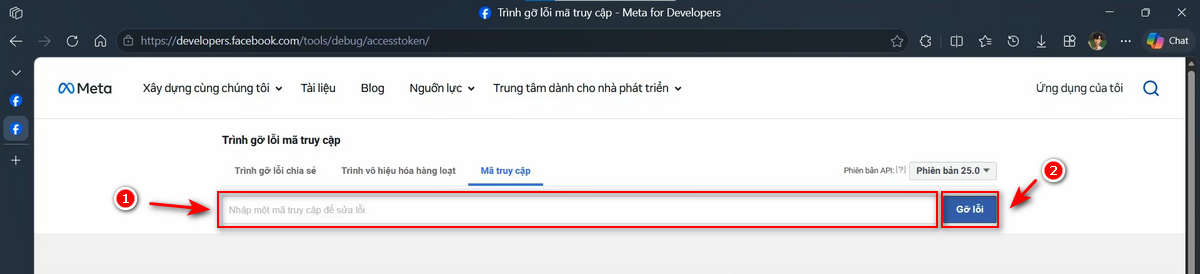
Dán mã vào ô và nhấn Gỡ lỗi
Cuộn xuống, chọn Mã truy cập mở rộng, chọn Gỡ lỗi
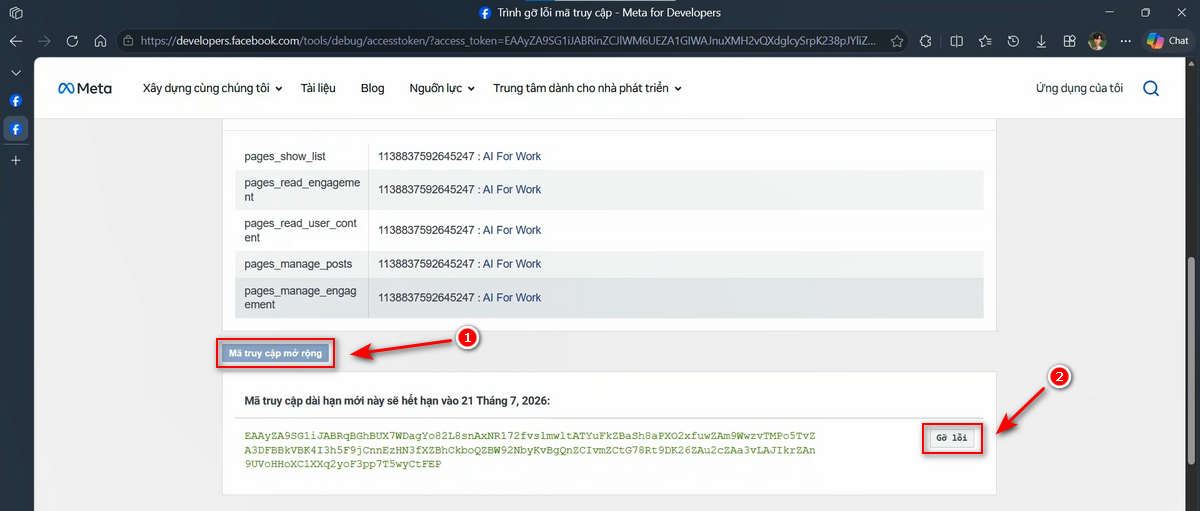
Tại đây, bạn có thể xem các thông tin như APP_ID, PAGE_ID, ACCESS_TOKEN
Lưu ý:
- Loại mã phải là Page
- Phạm vi phải đủ 5 quyền đã cấp trước đó
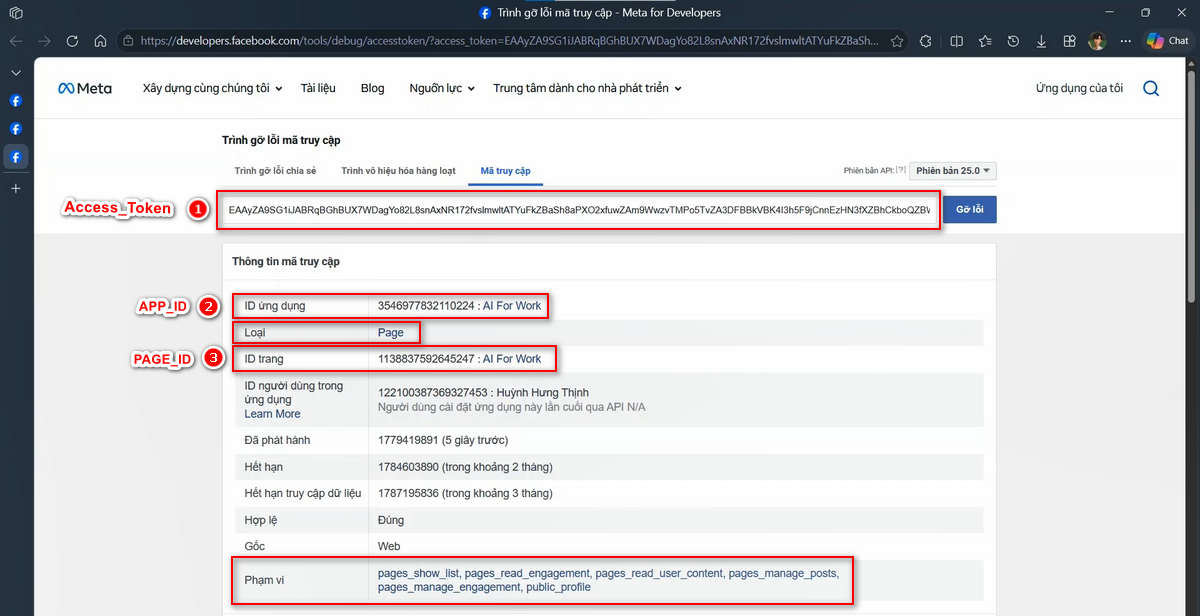
Sao chép đủ các thông tin cần thiết, gửi thông tin trực tiếp cho ZaloBot.
Thực hiện đăng bài viết
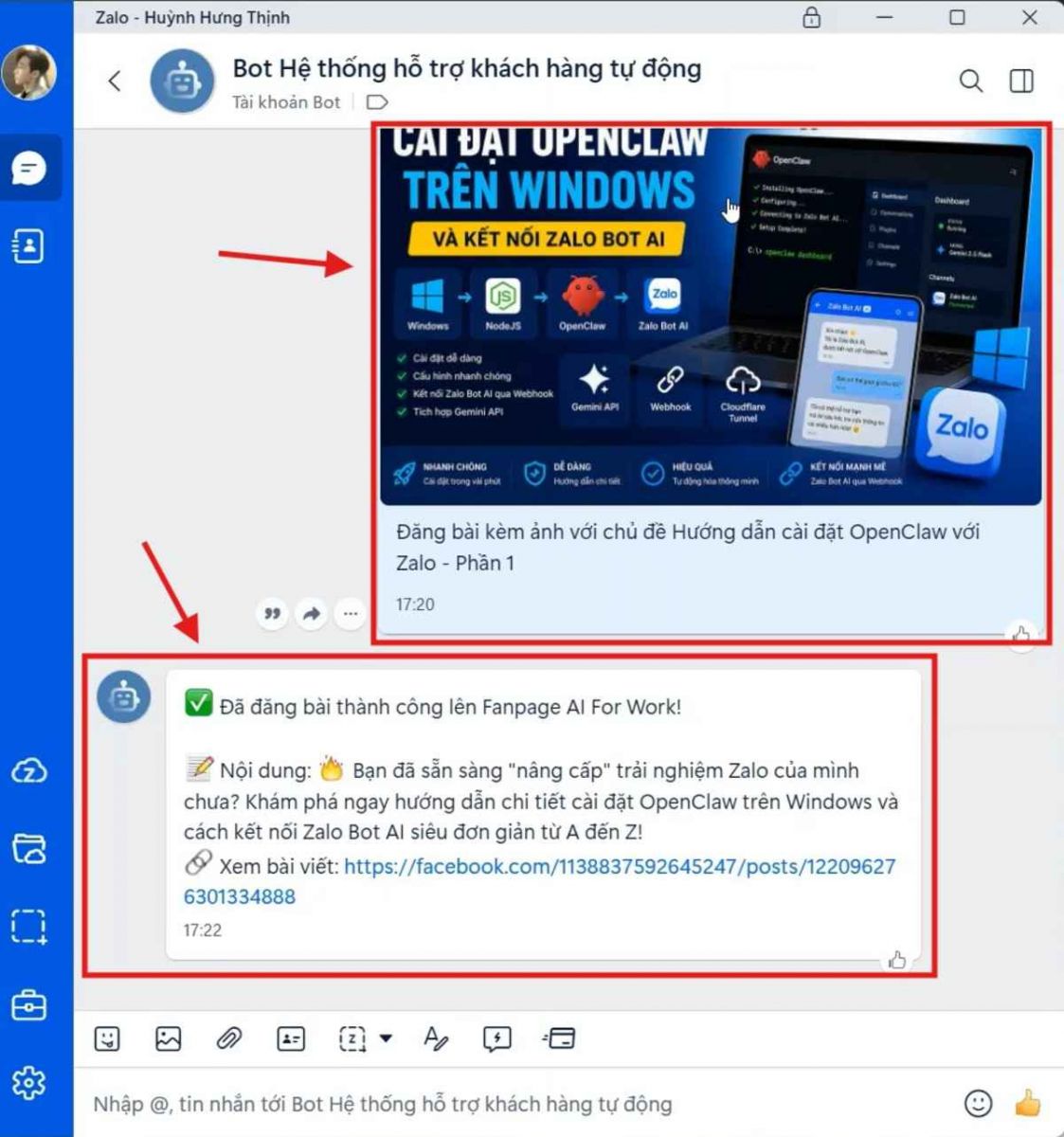
Kết quả
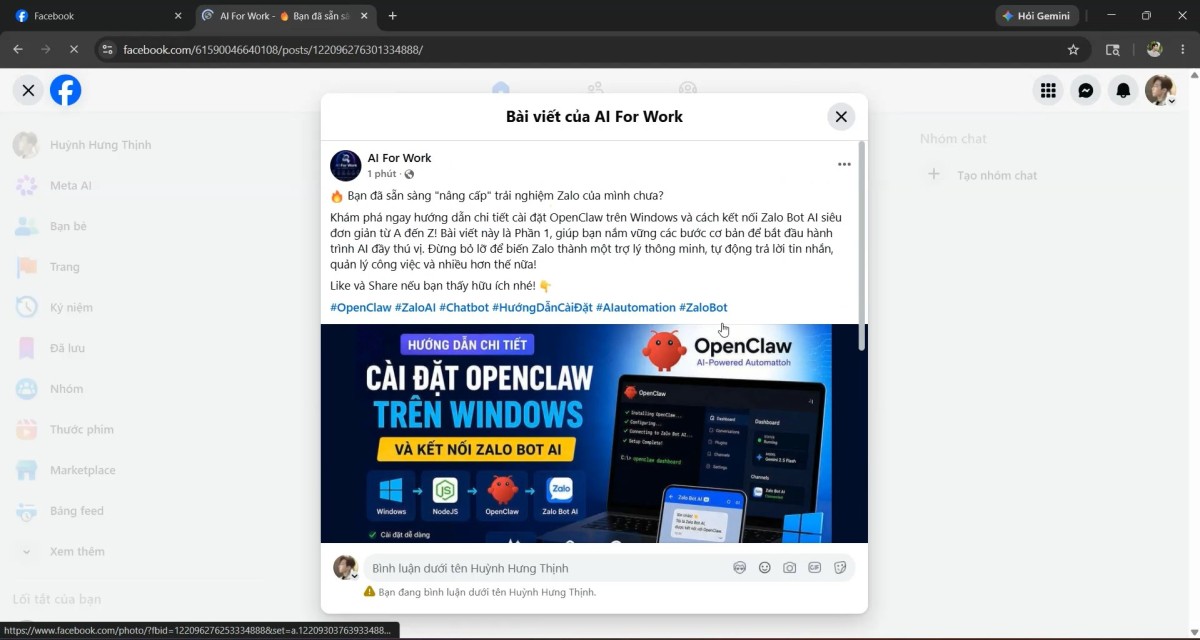
Sau khi hoàn thành phần này, bạn đã có thể cấu hình hệ thống OpenClaw kết hợp ZaloBot để tự động đăng bài lên Facebook một cách hiệu quả. Chatbot không chỉ hỗ trợ tạo nội dung bằng AI mà còn có thể hẹn giờ đăng bài, tự động gắn link bình luận và đồng bộ quy trình đăng tải nội dung lên Fanpage Facebook mà không cần thao tác thủ công quá nhiều. Điều này còn giúp tối ưu thời gian quản lý nội dung và hỗ trợ vận hành Fanpage chuyên nghiệp hơn.
CHO ĐIỂM BÀI VIẾT NÀY